빠른 답: GitHub Streak Stats는 README 위젯이지 생산성 점수가 아닙니다
GitHub streak stats는 보통 공개 GitHub contribution 데이터를 바탕으로 연속 활동을 계산해 README에 보여주는 카드입니다. 빠른 시각 신호로는 좋지만 실제 작업 전체를 기록하지는 않습니다.
가장 좋은 쓰임은 명확합니다. 프로필 README 안에 가벼운 활동 위젯이 필요할 때만 사용하세요. 전체 구조는 GitHub profile README template 가이드, 자동 3D 이미지는 profile-3d-contrib, 인터랙티브 3D 탐색은 GitHub City가 맞습니다.
위젯을 고치기 전에 공식 contribution graph와 비교하세요. 이메일, 브랜치, fork, 비공개 표시, 업데이트 지연 때문에 GitHub가 세지 않은 커밋은 카드도 대개 복구하지 못합니다.

README를 복잡하게 만들지 않고 GitHub Streak Stats 추가하기
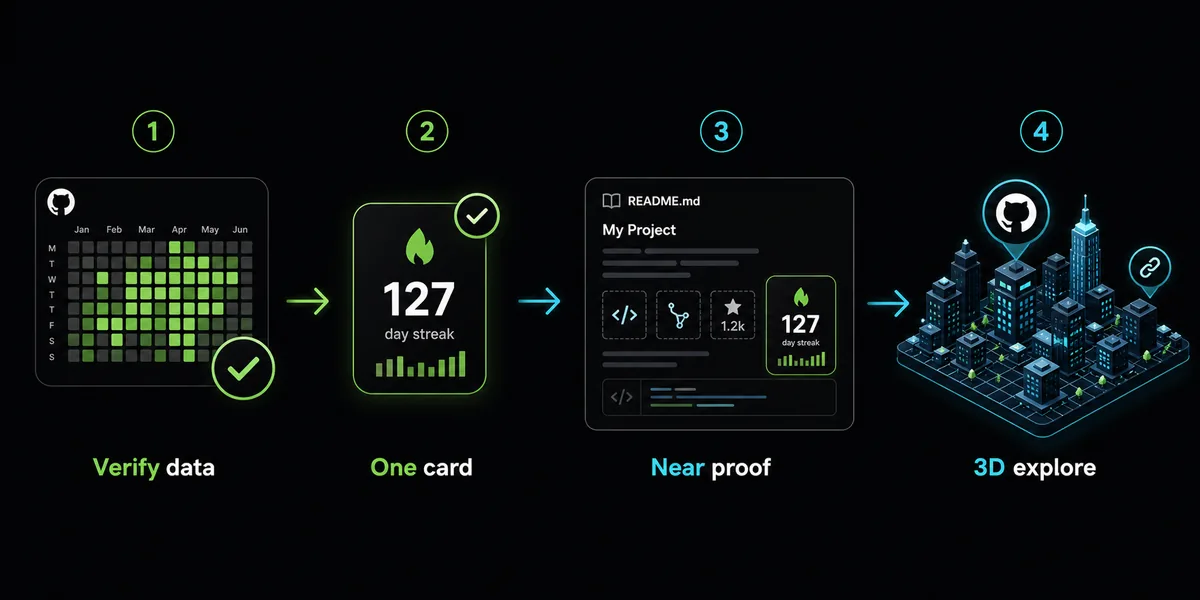
좋은 설정은 작고 의도적입니다. 활동이나 증거 섹션 가까이에 카드를 두고 설명은 짧게 유지하며, 프로젝트보다 위에 원격 위젯을 너무 많이 쌓지 마세요.
카드는 한 가지 질문에 답해야 합니다. 이 프로필이 눈에 보이는 활동을 보여주는가? 아직 누가 무엇을 만들고 어떤 프로젝트가 중요한지 설명하지 못한다면 카드가 README의 주인공이 되어서는 안 됩니다.
Festlegen, was die Karte beweist
Nutzen Sie sie für sichtbaren Beitragsrhythmus, nicht als einzigen Beleg für Können oder Zuverlässigkeit.
Offizielle Karten-URL kopieren
Starten Sie beim gepflegten Dienst oder Repository, setzen Sie den username und wählen Sie ein lesbares Theme.
In README.md einbetten
Nutzen Sie Markdown oder ein HTML-Bild mit sinnvollem Alt-Text. Platzieren Sie die Karte nahe an Projektbeweisen.
Offiziellen Contribution Graph prüfen
Wenn der Streak falsch wirkt, prüfen Sie zuerst die GitHub-Regeln. Der Contribution-Graph-Guide erklärt häufige Ursachen.
Kontext statt mehr Widgets
Eine Streak-Karte plus Stats-Karte oder GitHub-City-Link reicht meist. Zu viele Karten verlangsamen und stören.
GitHub Streak Stats vs GitHub Readme Stats vs GitHub City
스트릭 카드는 실제 프로젝트를 보조해야 하며 프로젝트와 경쟁하면 안 됩니다. 소개 뒤에 두고 명확한 alt를 넣으며, 이 카드가 보이는 GitHub 활동만 보여준다는 점을 설명하세요. 전체 구조가 먼저 필요하면 README template 가이드, 3D 탐색은 GitHub City가 적합합니다.
These tools sit at different layers of the profile story. Streak stats focus on consistency, GitHub Readme Stats summarizes repository or language signals, and GitHub City turns contribution history into an interactive 3D scene.
| 옵션 | 가장 적합한 경우 | 설정 | 위험 | 추천 사용 |
|---|---|---|---|---|
| GitHub streak stats | Sichtbaren Rhythmus im Profil-README zeigen. | Remote-Karten-URL oder Bildreferenz hinzufügen. | Kann ohne Erklärung wie ein Produktivitätsscore wirken. | Kompaktes Signal nahe an Projektbeweisen. |
| GitHub Readme Stats | Sprachen, Repos oder Profilzusammenfassung zeigen. | Parameter und Themes konfigurieren. | Zu viele Karten machen das README langsam und unruhig. | Wenn die Karte die Projekte stützt. |
| GitHub City | Beiträge als 3D-Stadt erkunden. | Tool öffnen und username eingeben. | Keine README-Karte ohne klaren Link. | Für eine einprägsame interaktive Ansicht. |
| profile-3d-contrib | README-fertige 3D-Bilder mit Actions erzeugen. | Workflow-Rechte und Ausgabepfade einrichten. | Workflow-Fehler können das Bild brechen. | Wenn das README generierte 3D-Dateien braucht. |
깨지거나 비어 있거나 오해를 부르는 스트릭 카드 해결
Most streak problems are data problems, not design problems. If the official contribution graph is missing activity, the card will usually miss it too. Start with commit email, default branch, fork behavior, repository visibility, private contribution settings, and update delays.
The next layer is card configuration. Check the username, URL encoding, theme name, cache behavior, and whether GitHub can fetch the remote image. If the README is slow or visually heavy, remove extra widgets before adding another one.
Der Streak wurde zurückgesetzt
Prüfen Sie den fehlenden Tag im offiziellen Graph, dann E-Mail, Branches, Forks, private Einstellungen und Zeitzone.
Die Karte ist leer
Prüfen Sie Dienst, username und ob GitHub das Remote-Bild laden kann.
Das README wirkt überladen
Eine Aktivitätskarte, klare Projekte und optional ein visueller Link reichen. Dekoratives weiter nach unten.
Die Metrik wirkt unfair
Erklären Sie, dass sie sichtbare GitHub-Aktivität zeigt, nicht die gesamte Arbeit oder Codequalität.
좋은 GitHub 프로필에서 스트릭 카드를 둘 위치
스트릭 카드는 첫 소개 뒤, 주요 프로젝트 전후에 있을 때 가장 좋습니다. 포트폴리오 증거를 가리지 않으면서 빠른 활동 신호를 줍니다.
포트폴리오는 글로 된 맥락, 실제 프로젝트, 하나의 시각 레이어를 조합하세요. 그 레이어는 streak card, GitHub Readme Stats, profile-3d-contrib, GitHub City 링크 중 하나면 충분합니다.
이미 GitHub City를 쓴다면 탐색용으로 설명하세요. 방문자는 3D 도시를 열어 카드 뒤의 contribution 패턴을 더 잘 이해할 수 있습니다.
실전 규칙
스트릭 카드가 다음 프로젝트를 더 신뢰하게 만들지 못한다면 아래로 내리거나 제거하세요.
FAQ
GitHub streak stats란 무엇인가요?
공개 contribution 데이터를 바탕으로 연속 활동이나 streak 형태의 활동을 README에 보여주는 시각 요소입니다.
프로필에 어떻게 추가하나요?
사용자명과 같은 특별 프로필 저장소의 README.md에 유지보수되는 카드 URL을 추가하고 정상 표시를 확인합니다.
왜 streak가 초기화되었나요?
대개 GitHub가 하루 이상 보이는 활동을 세지 않았거나 서비스 캐시/설정이 맞지 않기 때문입니다.
GitHub Readme Stats와 같은가요?
아닙니다. Streak stats는 연속 활동에 집중하고 GitHub Readme Stats는 프로필, 저장소, 언어 신호를 요약합니다.
GitHub City와 함께 써도 되나요?
네. README에는 빠른 카드, GitHub City에는 인터랙티브 탐색이라는 역할이 분명할 때 좋습니다.