빠른 답변: GitHub Profile README 템플릿에는 무엇이 필요할까?
좋은 GitHub profile README template에는 짧은 소개, 현재 집중 분야, 선별한 프로젝트, 기술 스택, 연락처 또는 포트폴리오 링크, 그리고 배지나 기여 그래프, 3D 시각화 같은 제한된 시각 신호가 들어갑니다.
awesome GitHub profile README나 best GitHub profile README를 검색하면 많은 예시 목록이 나옵니다. 영감에는 좋지만 내 프로필에 무엇을 넣을지는 따로 판단해야 합니다. 이 글은 구조와 우선순위에 집중합니다.
처음 만든다면 GitHub 사용자명과 정확히 같은 이름의 공개 저장소를 만들고 README.md를 추가하세요. 강한 프로젝트 세 개가 많은 애니메이션 배지보다 낫습니다.
이 페이지는 README 템플릿 의도를 다룹니다. profile-3d-contrib 가이드는 자동 3D 이미지, GitHub City는 브라우저 기반 3D 시각화를 다룹니다.
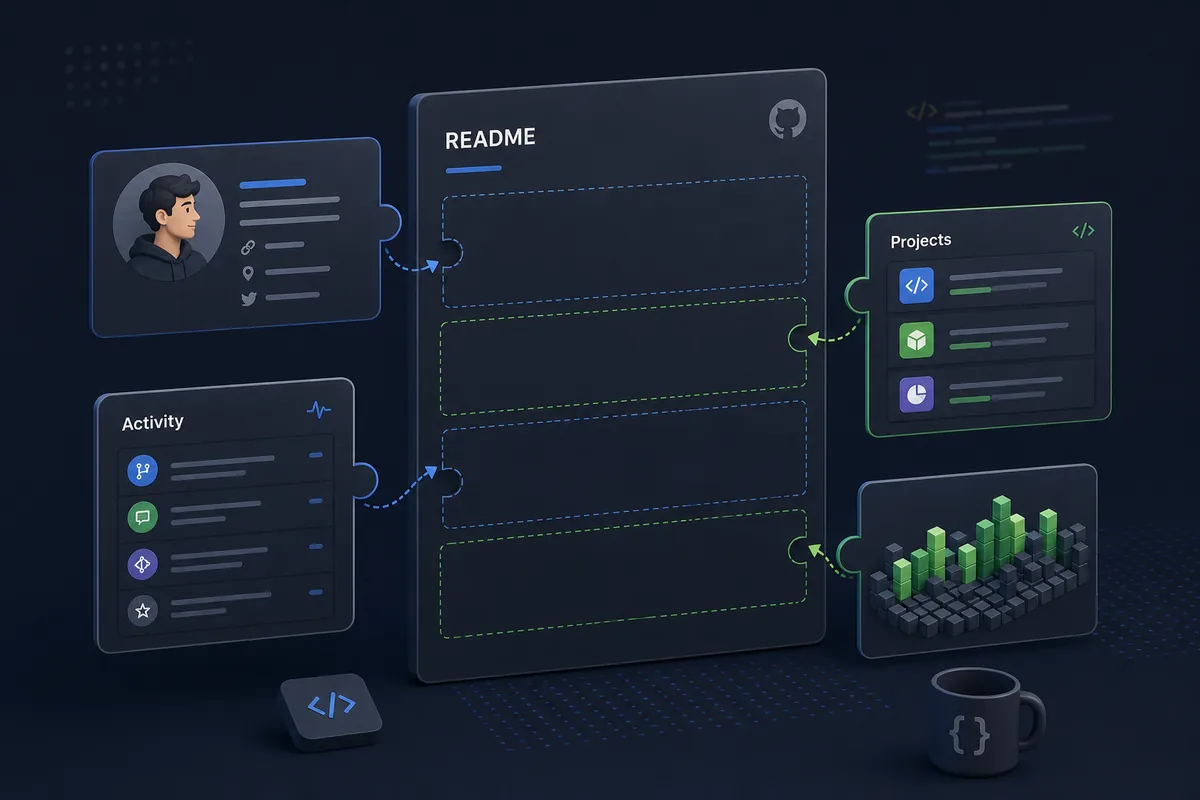
공간을 쓸 가치가 있는 README 섹션
프로필 README를 작은 개발자 랜딩 페이지라고 생각하세요. 첫 화면은 내가 누구인지, 무엇을 만드는지, 어디를 클릭해야 하는지 답해야 합니다.
예시 목록의 모든 섹션을 복사하지 마세요. 학생, 오픈소스 메인테이너, 프리랜서는 강조할 내용이 다릅니다.
| 섹션 | 목적 | 유지할 것 | 피할 것 |
|---|---|---|---|
| 첫 문장 | 역할, 집중 분야, 학습 경로 설명. | 스택이나 도메인이 들어간 구체적 한 문장. | 근거 없는 일반적 표현. |
| 대표 프로젝트 | 가장 봐야 할 작업으로 안내. | 결과, 스택, 데모가 있는 2-4개 저장소. | 모든 저장소 나열. |
| 기술 스택 | 설명할 수 있는 도구 보여주기. | 관련 언어와 프레임워크 그룹. | 맥락 없는 로고 벽. |
| 활동 신호 | 꾸준함에 대한 맥락 제공. | Contribution graph, GitHub City, 3D 이미지와 설명. | 활동량만 품질의 증거로 사용. |
| 추가 증거 | 코드 외의 깊이 보여주기. | 글, 발표, 문서, 사례. | 비어 있거나 오래된 소셜 링크. |
| 연락처 | 다음 단계를 명확히 함. | 포트폴리오, 이메일, LinkedIn, 프로젝트 연락 경로. | 너무 많은 CTA. |
템플릿을 만드는 5단계 흐름
프로필 README를 완성하려면 계획과 장식을 분리하는 것이 가장 쉽습니다. 먼저 내용을 쓰고, 이해를 돕는 곳에만 시각 요소를 추가하세요.
오래된 프로필을 고칠 때도 이 흐름을 쓰면 깨진 배지, 무거운 이미지, 목표와 맞지 않는 섹션을 제거하기 쉽습니다.
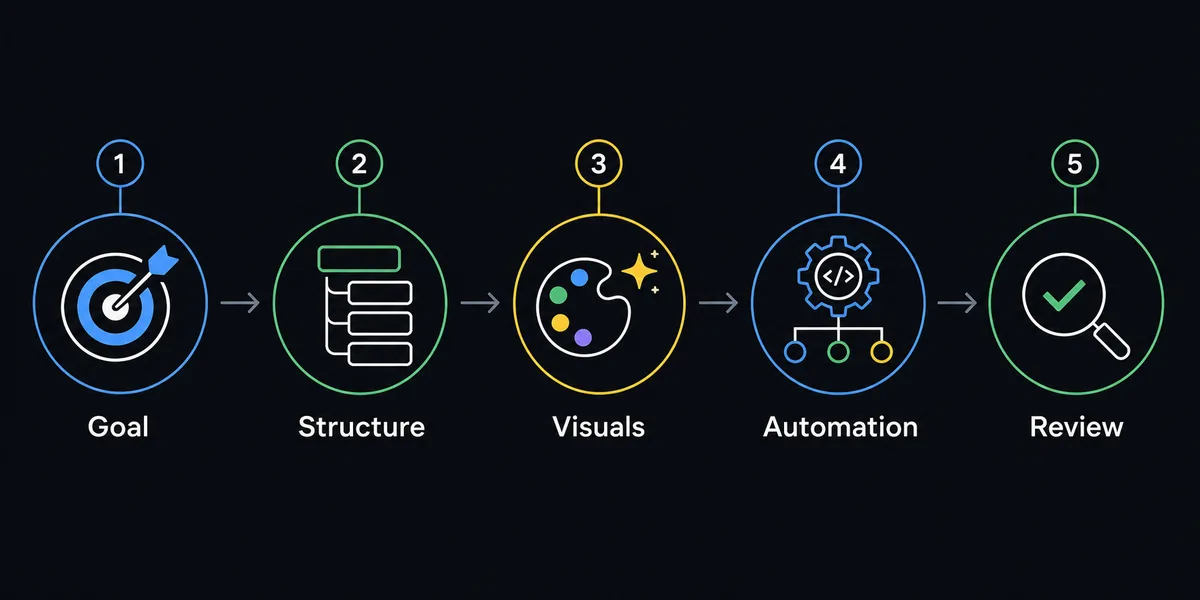
방문자 목표 정하기
취업, 오픈소스 신뢰, 고객 문의, 학습 기록, 프로젝트 지원 중 무엇을 돕는지 정합니다.
텍스트 구조 작성
소개, 프로젝트, 스택, 연락처를 그래픽보다 먼저 씁니다.
쓸모 있는 시각 요소 선택
배지, GitHub City, profile-3d-contrib는 읽기를 돕는 경우에만 사용합니다.
자동화는 신중하게
Actions가 불필요한 커밋, 깨진 경로, 느린 자산을 만들지 않게 합니다.
모바일과 실제 프로필 확인
공개 프로필에서 크기, 링크, 첫 화면의 명확성을 점검합니다.
프로필 목표별 예시
하나의 템플릿이 모든 프로필에 맞지는 않습니다. 독자가 내려야 할 결정에 맞춰 패턴을 고르세요.
기억되길 원하는 증거를 먼저 배치하세요: 채용, 패키지 사용, 협업, 연락 등입니다.
구직용 프로필
역할, 스택, 강한 프로젝트 두 개, 데모, 명확한 연락 경로를 앞에 둡니다.
오픈소스 메인테이너
유지 중인 패키지, 기여 가이드, 문서, 이슈 관리, 지원 링크를 강조합니다.
학생 또는 주니어
학습 초점, 현재 프로젝트, 수업, 진행 상황을 과장 없이 보여줍니다.
크리에이터 또는 컨설턴트
결과, 사례, 글, 제품, 대화 시작 경로를 보여줍니다.
배지, 통계, 3D 기여 시각화를 쓰는 법
시각 요소는 독자의 노력을 줄일 때 유용합니다. README가 생성 위젯으로만 채워지면 오히려 읽기 어렵습니다.
GitHub City는 기여 패턴을 인터랙티브하게 보여줄 때 사용하세요. README 안의 3D 이미지가 필요하면 github-profile-3d-contrib가 맞습니다.
이미지 alt text는 설명적으로 쓰고, 큰 GIF는 피하며, 통계 카드가 프로젝트 설명을 대신하게 하지 마세요. 활동 섹션에 streak 위젯을 쓴다면 GitHub streak stats 가이드를 함께 연결해 카드가 생산성 점수가 아니라 보이는 활동 신호임을 설명하세요.
간단한 규칙
시각 요소가 다음에 무엇을 읽고 열고 신뢰할지 돕지 않는다면 제거하거나 아래로 내리세요.
게시 전 점검
완료했다고 생각하기 전에 공개 방문자 입장에서 README를 테스트하세요.
| 문제 | 가능한 원인 | 해결 |
|---|---|---|
| 깨진 이미지 | 잘못된 경로, 비공개 자산, 변경된 브랜치, 생성되지 않은 파일. | raw URL을 열고 대소문자, 브랜치, 경로를 확인합니다. |
| 느린 프로필 | 너무 많은 원격 배지, 큰 GIF, 여러 카드. | 필수 정적 시각 자료만 남깁니다. |
| 다음 단계가 없음 | 설명은 많지만 링크 우선순위가 없음. | 대표 프로젝트, 포트폴리오, 연락처를 위로 올립니다. |
| 활동이 비어 보임 | GitHub가 커밋을 세지 않았거나 비공개 기여가 숨겨짐. | 위젯보다 공식 contribution graph를 먼저 확인합니다. |
| 모바일 넘침 | 넓은 표, 줄바꿈 없는 배지, 큰 이미지. | 단순한 Markdown과 작은 이미지를 씁니다. |
GitHub Profile README 템플릿 FAQ
GitHub 프로필에 README를 어떻게 추가하나요?
GitHub 사용자명과 정확히 같은 이름의 공개 저장소를 만들고 README.md를 추가하면 프로필에 표시됩니다.
가장 좋은 템플릿은 무엇인가요?
현재 목표를 돕는 템플릿입니다. 소개, 프로젝트, 스택, 활동 신호, 증거, 연락처가 기본입니다.
배지를 써야 하나요?
적당히 쓰면 좋습니다. 빠른 이해에는 도움 되지만 너무 많으면 읽기 어렵습니다.
3D contribution graph를 넣을 수 있나요?
가능합니다. 자동 이미지는 profile-3d-contrib, 인터랙티브 3D 도시는 GitHub City를 쓰세요.
GitHub stats card가 꼭 필요한가요?
선택 사항입니다. 프로젝트 설명과 실제 예시를 대신하지는 못합니다.
README 길이는 어느 정도가 좋나요?
많은 프로필은 5-8개의 집중된 섹션이면 충분합니다.