GitHub README バッジが役立つ条件
GitHub README バッジは、プロジェクトのタイトル付近に置く小さな画像で、確認可能な事実を伝えます。ビルド状態、パッケージのバージョン、ライセンス、ドキュメント、カバレッジなどが代表例です。画像だけが根拠ではなく、リンク先でその情報を確認できることが重要です。
良いバッジは、インストールするか、使うか、コントリビュートするかを判断する読者の不確実さを減らします。workflow バッジならテストが通っているか、release バッジなら更新状況、ライセンスバッジなら再利用条件への入口を伝えられます。
README バッジを GitHub Achievements、Profile Trophy、コントリビューション画像と混同しないでください。GitHub Achievements ガイドは公式プロフィールバッジを扱い、Profile README のアイデアガイドは、バッジでプロジェクトの説明を隠さない方法を扱います。
スマートフォンでも最初の行を読み取れる量にしましょう。説明より先に色の付いたバッジが何十個も並ぶなら、情報より装飾が目立っています。読者の次の判断に関係するものから残し、任意の指標は下へ移します。

GitHub README バッジの Markdown 構文
多くの GitHub README バッジは通常の Markdown 画像構文で表示します。画像 URL の前後にリンクを付けると、装飾ではなく確認先への入口になります。画像が読み込めない場合にも意味が伝わるよう、alt テキストは短く具体的にします。
Shields.io は対応サービスや固定ラベル・値からバッジを生成できます。パラメーターを推測せず、プロバイダーが公開している endpoint 形式を使ってください。サービスの API が変わると、推測した URL は壊れた画像や古い情報になります。
次の例はビルドバッジを workflow へリンクします。リポジトリ名と endpoint を自分のプロジェクトに置き換え、ログアウトした状態で README を開いて画像とリンクが公開されているか確認しましょう。
[](https://github.com/your-name/your-repo/actions)| 種類 | 一般的な Markdown の出典 | 伝えるべきこと |
|---|---|---|
| ビルド | workflow または CI endpoint | 対象のブランチや実行条件でチェックが成功しているか。 |
| リリース | 最新 release またはパッケージ版 | 読者が確認・導入するべきバージョン。 |
| ライセンス | リポジトリのライセンスバッジ | 再利用する前に確認する条件の場所。 |
| ドキュメント | docs または API リファレンス | 設定、使い方、リファレンスへの直接入口。 |
| カバレッジ | カバレッジサービスの endpoint | 意味が説明され、保守されている場合だけ品質の参考にする。 |
GitHub README バッジを保守する手順
バッジを追加することより、正確さを保つことの方が重要です。プロバイダー、ブランチ、パッケージ名、release 手順、ドキュメント、ライセンスが変わったらバッジ行を見直します。移行後は、以前正しかった URL が誤解を生むことがあります。
新しい画像を追加する前に、それが支える文章を書いてみましょう。「プロっぽく見えるから」しか説明できないなら、たぶん不要です。「検索せずに現在の release を確認できるから」なら、役割が明確です。
Profile README テンプレートガイドで、プロジェクトの根拠と視覚要素の順番を確認できます。活動カードの隣に置く場合は、GitHub README Stats ガイドも確認し、同じ情報を重ねないようにします。
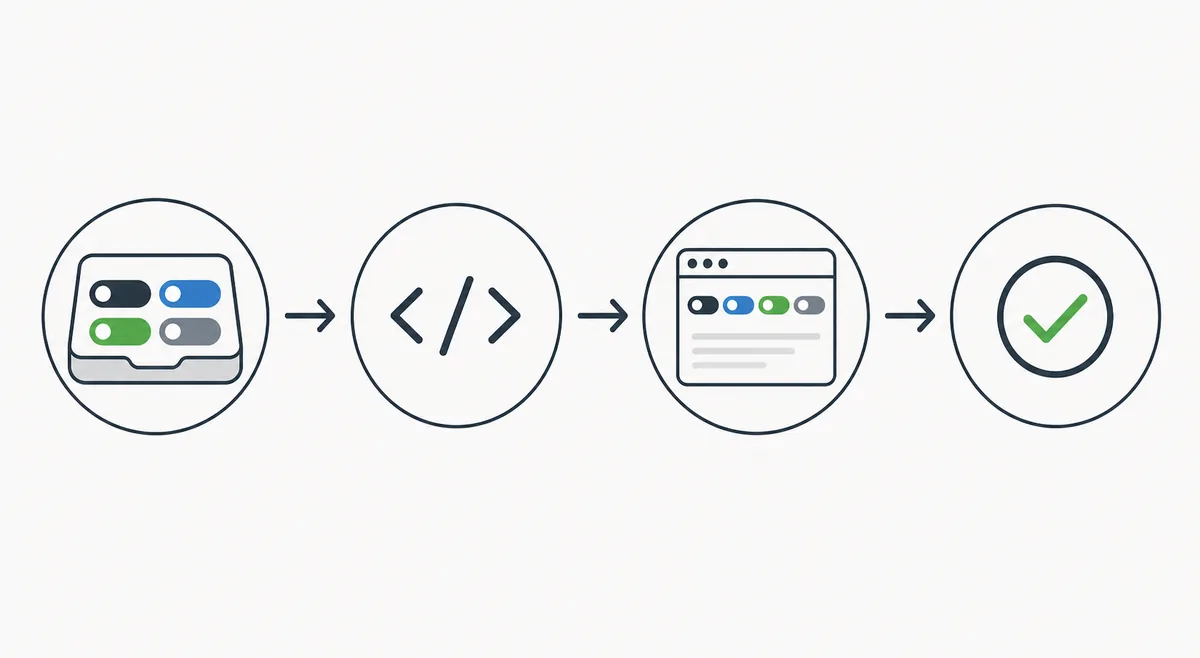
読者の質問を決める
ビルド、release、ライセンス、ドキュメント、互換性、品質のどれを説明するか決めます。色のコレクションから始めません。
正しい出典を探す
公式 workflow、パッケージレジストリ、ライセンスファイル、ドキュメント、保守された指標プロバイダーを使います。
画像とリンクを追加する
Markdown 構文、意味のある alt、根拠へのリンクを使い、次の保守担当者が読める形にします。
表示後の README を確認する
リポジトリページをログアウト状態で開き、画像、リンク、コントラスト、狭い画面での折り返しを確認します。
変更後に再確認する
ブランチ、CI、パッケージ、release、ドキュメント、ライセンスを変更したら、古いバッジを残さないように見直します。
どの GitHub README バッジを選ぶべきか
全員に同じ最適解があるわけではありません。読者の判断に必要な情報で選びます。ライブラリなら release、パッケージ、ライセンス、ドキュメント、CI が役立ちます。ポートフォリオならデモ、デプロイ状態、短い技術説明だけで十分な場合があります。
テーマは README バッジに絞りましょう。リポジトリバッジ、プロフィールの Achievements、Profile Trophy、コントリビューショングラフ、README Stats は検索意図が異なるため、別ガイドや補助リンクとして扱います。
ビルド状態
テストやデプロイが読者の判断に関係する場合に使い、リポジトリトップではなく workflow や checks にリンクします。
Release・パッケージ
導入するバージョンを知る必要がある場合に、更新された公式ソースを示します。数字を二か所で手入力しません。
ライセンス
再利用条件が重要なら残し、実際のライセンスファイルにリンクします。
ドキュメント
ライブラリや API では、保守されている導入ガイドやリファレンスへの入口として役立ちます。
カバレッジ・品質
意味が明確でプロバイダーが安定している場合だけ表示します。文脈のない数値は信頼を下げます。
GitHub README バッジのトラブルシューティング
表示されない、または事実と違うバッジを別のサービスに置き換える前に、出典を確認します。Markdown と保守で起きやすい問題を整理しました。
| 問題 | 考えられる原因 | 対処 |
|---|---|---|
| 画像が壊れている | endpoint、パス、クエリ、プロバイダーが変わった。 | 画像 URL を直接開き、公式ドキュメントを確認して更新または削除する。 |
| 画像は表示されるが古い | 手入力の値や古い release URL が残っている。 | 動的な出典に向け、release、workflow、パッケージページと比べる。 |
| リンク先が違う | 別のリポジトリの Markdown リンクをコピーした。 | ログアウト状態でリンクを開き、正確な根拠へリンクする。 |
| スマートフォンで混雑する | バッジが多い、ラベルが長い、前に幅広い表がある。 | 判断に必要なものだけ残し、下の方へ移して狭い画面で確認する。 |
| 非公開の指標が見えない | プロバイダーが private リポジトリを読めない。 | 公開ソースを使うか制限を説明し、バッジを省略する。 |
| README が装飾の列に見える | badge、stats、streak、Achievements が目的なしに重複している。 | プロジェクトの根拠を先に置き、異なる情報だけを残す。 |
GitHub README バッジのよくある質問
GitHub README にバッジを追加する方法は?
Markdown の画像を README に追加し、必要なら workflow、release、ライセンス、ドキュメントへリンクします。公開後のリポジトリページも確認します。
プロジェクトにおすすめのバッジは?
ビルド、release、パッケージ、ライセンス、ドキュメント、保守された品質指標など、読者の疑問に答えるものを選びます。短い行が基本です。
Profile README にバッジを置けますか?
置けますが、自己紹介とプロジェクトの根拠より上に出さないでください。Profile README のアイデアガイドで表示量の考え方を説明しています。
README バッジは GitHub Achievements ですか?
違います。README バッジは作者が選ぶ画像で、Achievements は GitHub が管理する公式プロフィールバッジです。
すべてのバッジに Shields.io を使うべきですか?
いいえ。文書化された安定した endpoint に使い、公式サービスの出典が明確なら公式表示を優先します。
README にバッジはいくつ必要ですか?
決まった数はありません。導入、信頼、貢献の判断に必要な最小限から始め、装飾的・重複・古いものを削除します。