Quando un badge README GitHub è utile?
Un badge README GitHub è una piccola immagine, spesso accanto al titolo del progetto, che comunica un fatto verificabile. Stato della build, versione del pacchetto, licenza, documentazione e coverage sono esempi comuni. L’immagine non basta: il link deve permettere di controllare la fonte.
I badge migliori riducono l’incertezza di chi vuole installare, usare, contribuire o fidarsi di un repository. Un badge del workflow indica se i controlli principali passano; un badge di release mostra se il progetto è mantenuto; un badge di licenza aiuta a trovare le condizioni di riuso.
Non confondere i badge README con GitHub Achievements, Profile Trophy o immagini dei contributi. La guida a GitHub Achievements tratta i badge ufficiali del profilo, mentre la guida alle idee per Profile README spiega come usare i badge senza nascondere le prove del progetto.
La prima riga deve essere leggibile anche da smartphone. Se il visitatore deve superare dieci badge prima di arrivare alla descrizione del progetto, la decorazione sta ostacolando il contenuto. Mantieni prima i fatti che cambiano la decisione successiva.

Sintassi Markdown per i badge GitHub
La maggior parte dei badge README GitHub usa la normale sintassi Markdown per le immagini. Prima viene l’URL dell’immagine; il collegamento intorno all’immagine porta alla prova. Usa un testo alternativo breve e chiaro per quando l’immagine non viene caricata.
Shields.io può generare badge da servizi compatibili o da etichette e valori fissi. Usa il formato documentato dal provider invece di indovinare i parametri. Se cambia un’API, un URL inventato può diventare un’immagine rotta o un’informazione vecchia.
L’esempio collega un badge della build alla pagina del workflow. Sostituisci repository ed endpoint e apri il README senza accesso per verificare che immagine e destinazione siano pubblici.
[](https://github.com/your-name/your-repo/actions)| Tipo | Fonte Markdown tipica | Cosa dovrebbe dimostrare |
|---|---|---|
| Build | endpoint di workflow o CI | Se i controlli verificati passano per il branch o il contesto indicato. |
| Release | ultima release o versione del pacchetto | Quale versione il lettore dovrebbe controllare o installare. |
| Licenza | badge della licenza del repository | Dove leggere i permessi prima di riusare il codice. |
| Documentazione | link a docs o riferimento API | Un accesso diretto a configurazione e utilizzo. |
| Coverage | endpoint di un servizio coverage | Un segnale di test solo se la metrica è mantenuta e spiegata. |
Un flusso di manutenzione per i badge README
Aggiungere badge è semplice; mantenerli corretti è il vero lavoro. Rivedi la riga quando cambiano provider, branch, nome del pacchetto, processo di release, documentazione o licenza. Un badge corretto sei mesi fa può diventare fuorviante dopo una migrazione.
Prima di aggiungere un’immagine, scrivi la frase che deve sostenere. «Sembra professionale» non è un compito utile. «Il lettore può verificare la versione attuale senza cercare nel repository» è una funzione chiara.
La guida al modello Profile README aiuta a ordinare prove del progetto e visuali. Se usi anche card di attività, guarda la guida GitHub README Stats per non ripetere lo stesso segnale.
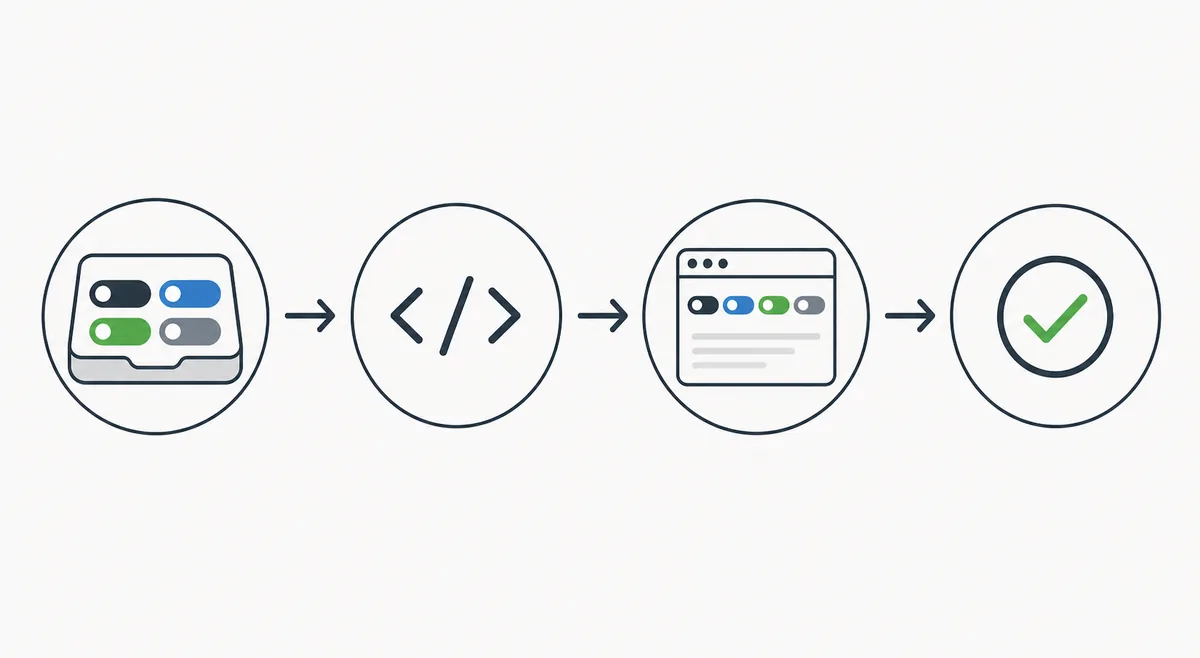
Scegli la domanda del lettore
Decidi se il badge riguarda build, release, licenza, documentazione, compatibilità o qualità. Non partire da una raccolta di colori.
Trova la fonte di verità
Usa workflow ufficiale, registro dei pacchetti, file della licenza, documentazione o provider di metriche mantenuto.
Aggiungi immagine e link
Usa Markdown, un alt utile e il link alla prova. Mantieni il codice comprensibile per la prossima manutenzione.
Controlla il README renderizzato
Apri la pagina del repository su desktop e mobile. Verifica immagini, destinazioni, contrasto e ritorni a capo.
Ricontrolla dopo i cambiamenti
Verifica i badge dopo modifiche a branch, CI, pacchetto, release, documentazione o licenza e rimuovi i dati vecchi.
Quali badge README GitHub scegliere?
Non esiste una combinazione migliore per tutti. Scegli in base alla decisione che il lettore deve prendere. Una libreria può aver bisogno di release, pacchetto, licenza, documentazione e CI. Un progetto portfolio può usare solo demo, stato del deploy e una breve nota tecnica.
Mantieni il tema sui badge README. Badge del repository, Achievements del profilo, Profile Trophy, grafici dei contributi e README Stats rispondono a intenti diversi e devono restare guide separate o link di supporto.
Stato della build
Usalo quando test o deploy contano. Collega a checks o workflow, non solo alla home del repository.
Release o pacchetto
Mostra una fonte aggiornata quando il lettore deve sapere cosa installare o controllare. Non inserire manualmente la versione in due punti.
Licenza
Mantienila quando i diritti di riuso sono importanti e collega al file di licenza reale.
Documentazione
È utile per librerie, API e strumenti se porta a una guida iniziale o a un riferimento mantenuto.
Coverage o qualità
Mostrala solo quando significato e provider sono chiari. Un numero senza contesto può ridurre la fiducia.
Risoluzione dei problemi dei badge README
Quando un badge non appare o non dice più la verità, controlla la fonte prima di cambiare provider. Questi controlli coprono i guasti Markdown e di manutenzione più comuni.
| Problema | Causa probabile | Soluzione |
|---|---|---|
| L’immagine è rotta | Endpoint, percorso, query o provider sono cambiati. | Apri direttamente l’URL, consulta la documentazione e aggiorna o rimuovi il badge. |
| L’immagine è vecchia | Nel README è rimasto un valore manuale o un URL di release obsoleto. | Collega una fonte viva e confrontala con release, workflow o pacchetto. |
| Il link porta alla pagina sbagliata | È stato copiato da un altro repository. | Apri la destinazione senza accesso e collega la prova esatta. |
| La riga è troppo larga sul mobile | Troppi badge, etichette lunghe o una tabella larga. | Conserva i badge decisivi, sposta i dettagli più in basso e prova una larghezza ridotta. |
| Una metrica privata non è visibile | Il provider non può leggere un repository privato. | Usa una fonte pubblica, spiega il limite o rimuovi il badge. |
| Il README sembra una parete di widget | Badge, stats, streak e achievements ripetono lo stesso segnale. | Metti prima le prove del progetto e conserva solo segnali diversi. |
FAQ sui badge GitHub README
Come aggiungere badge a un README GitHub?
Aggiungi un’immagine Markdown e, se serve, un link al workflow, alla release, alla licenza o alla documentazione. Poi controlla la pagina pubblica del repository.
Quali badge sono utili per un progetto?
Scegli quelli che rispondono a una domanda reale su build, release, pacchetto, licenza, documentazione o metrica mantenuta. Di solito basta una riga breve.
Posso usare badge in un Profile README?
Sì, ma identità e prove dei progetti vengono prima. La guida alle idee per Profile README spiega come evitare troppi widget.
I badge README sono GitHub Achievements?
No. I primi sono immagini Markdown scelte dall’autore; gli Achievements sono badge ufficiali del profilo gestiti da GitHub.
Devo usare Shields.io per tutti i badge?
No. Usa endpoint documentati e stabili, ma preferisci il provider ufficiale quando la fonte dello stato è più chiara ed evita duplicati.
Quanti badge dovrebbe avere un README?
Non c’è un numero fisso. Parti dal minimo che aiuta installazione, fiducia o contributi e rimuovi ciò che è decorativo, duplicato o vecchio.