まず結論:良いGitHubプロジェクトREADMEとは?
良いGitHubプロジェクトREADMEは、読者が成果を理解し、プロジェクトを動かし、次に何をするか判断できる文書です。最初に平易な概要を書き、要件、インストール、最小の使用例、期待される結果を一つの短い導線で示します。その後に設定、構成、貢献、ライセンス、制限を追加します。
GitHubプロジェクトのREADMEの書き方は、個人プロフィール用のREADMEとは異なります。リポジトリREADMEはソフトウェア、データ、Webサイト、パッケージ、実験の使い方を説明します。個人ページを作る場合は、Profile READMEテンプレートガイドを使ってください。このページはプロジェクトの導入と保守に集中します。
初めて読む人に、runtimeや作業ディレクトリを推測させないでください。古いissueからコマンドを探させたり、デモの入口を隠したりするREADMEは、見た目が整っていても導入を失敗させます。短くても正確なREADME.mdの方が役に立ちます。
画像やウィジェットは補助的な根拠です。スクリーンショット、構成図、短いGIF、テストバッジは説明を助ける場合に使います。Markdown記法と保守方法はREADMEバッジガイド、コントリビューションの見え方はGitHubコントリビューショングラフガイドを参照してください。

READMEで役割を持つセクション
次の表はGitHubプロジェクトREADMEのテンプレートとして使えます。すべてを入れる必要はありませんが、初めて読む人が目的、最初の実行、次に読むリンクをすぐ見つけられる構成にします。
見出しの順番は読者の作業に合わせます。公開デモがあるWebアプリは上部にデモを置き、ライブラリはインストールとAPI例を先に置きます。GitHubのアウトラインで読みやすい、具体的な見出しを使いましょう。
| セクション | 目的 | 残す内容 | 避ける内容 |
|---|---|---|---|
| プロジェクト概要 | 何を作り、誰が使うかを説明する。 | 成果、範囲、現在の状態。 | 用途が分からないスローガン。 |
| 機能とデモ | 読者が見たり使ったりできるものを示す。 | 短い機能一覧、デモ、出力、画像。 | 現行ブランチにない機能の約束。 |
| 要件 | 導入時の予想外の失敗を防ぐ。 | runtime、OS、依存関係、対応バージョン。 | 読者が環境を知っているという前提。 |
| インストール | cloneから動作環境へ進める。 | 正しい順番のコマンドと作業ディレクトリ。 | 古いissueからコピーした手順。 |
| 使い方と設定 | 中心となる利用方法を示す。 | 最小例、入力、出力、環境変数、期待結果。 | 最初の成功例より先に全リファレンスを置くこと。 |
| リポジトリ構成 | 必要なファイルへ案内する。 | ユーザーや貢献者が理解すべきフォルダ。 | 生成物をすべて列挙すること。 |
| 貢献方法 | issueやpull requestの期待値を決める。 | テスト、形式、ブランチ、ローカル確認。 | 確認方法なしに貢献だけを呼びかけること。 |
| ライセンスと制限 | 再利用と境界を明確にする。 | ライセンス、制限、データ、セキュリティ注意。 | 提供していない保証を示すこと。 |
READMEを作る5段階のワークフロー
READMEはコードを書いた順番ではなく、読者が最初に行う作業から書きます。新しいリポジトリにも、リリース後の更新にも使える流れです。本文の正確さを確認してから画像やバッジを追加します。
READMEは保守対象でもあります。コマンド、ブランチ名、環境変数、スクリーンショット、デモURLが変わったら、同じ変更のレビューでREADMEも更新してください。
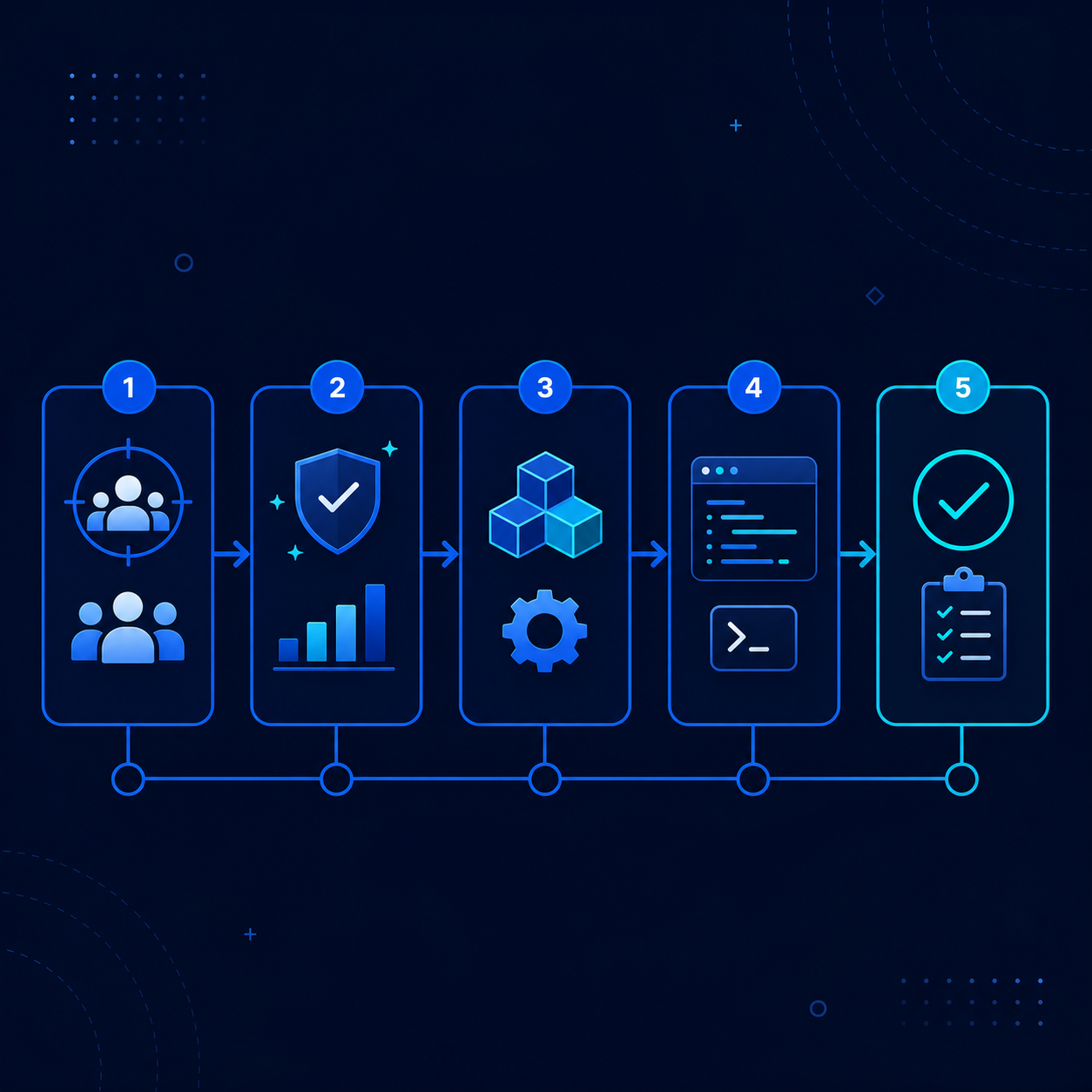
読者と成果を決める
ユーザー、貢献者、レビュアー、学生、評価者の誰が最初に読むかを決め、5分後にできることを一文で示します。
最短の成功経路を作る
概要、要件、インストール、最小例、期待される出力を書きます。ここが曖昧なら装飾は後回しです。
成果と背景を追加する
機能、デモ、画像、出力例、構成、テストなど、全ファイルを読まずに評価できる根拠を加えます。
設定と貢献を説明する
環境変数、任意設定、構成、ローカル確認、issue、ライセンス、既知の制限を記載します。
READMEをテストとして実行する
クリーンなcloneから手順を実行し、リンクと画像を開き、モバイル表示を確認してからmergeします。
プロジェクトの種類別README例
プロジェクトを見せるための最良のREADMEが、最も長いREADMEとは限りません。CLIは素早く、Webアプリはデモと設定を分かりやすく、ライブラリはコピーできるAPI例を中心にします。
以下の例は、一般的なテンプレートをそのまま貼るのではなく、実際のリポジトリが提供する証拠を各セクションに入れるためのものです。
CLIや自動化ツール
課題、インストール、入力と出力、オプション、終了コード、安全なローカル確認方法を示します。
Webアプリやダッシュボード
デモや画像を上に置き、runtime、環境変数、ローカル起動、サンプルデータの有無を説明します。
ライブラリやパッケージ
インストールと最小のimport例を上部に置き、対応runtime、API、バージョン方針、破壊的変更を説明します。
データや研究プロジェクト
データ源、前処理、出力、再現性の限界、ライセンス、結果の調べ方や引用方法を記載します。
オープンソースの共同開発
ローカル設定、テスト、フォーマット、issue、行動規範、設計議論の場所を見えるようにします。
画像、バッジ、デモの使い方
画像は文章だけでは理解に時間がかかる問いに答えるために使います。画面の様子にはスクリーンショット、構成には図、生成結果には出力例を使い、altテキストを付けて説明の近くに置きます。
バッジは任意のメタデータであり、ドキュメントの代わりではありません。build、バージョン、ライセンス、coverageを示す場合も、情報源が信頼でき、現在の状態を表すときだけ使います。詳細はREADMEバッジガイドを参照してください。
活動グラフはメンテナーの背景を補足できますが、リポジトリが役立つことの証明にはなりません。グラフや統計カード、3D表示をリンクする場合は何を測っているか説明し、実際の動作、テスト、例を主な根拠にします。
簡単なルール
理解、実行、評価、信頼のいずれにも役立たない画像やウィジェットは下へ移すか削除します。重要な結論を画像内の文字だけに任せないでください。
公開前に確認する項目
READMEを小さなリリース成果物として扱います。ターミナルやブラウザでのクリーンな確認は、最後のスペルチェックだけでは見つからない問題を検出します。
| 問題 | 主な原因 | 対処 |
|---|---|---|
| 最初のコマンドが失敗する | runtime、作業場所、ブランチ、環境変数の説明が不足している。 | クリーンなcloneから実行し、要件とコマンド順を更新する。 |
| 結果が分からない | コマンドはあるが、出力や成功条件がない。 | 小さな出力、画像、URL、テスト結果、ファイルパスを示す。 |
| デモや画像が壊れている | 改名したブランチ、private asset、相対パス、期限切れのホスト。 | 表示されたREADMEから全リンクと画像を開き、安定したパスを使う。 |
| 設定方法が分からない | 環境変数がコードにしか書かれていない。 | 必要な値、例、初期値、秘密情報の扱いを記載する。 |
| 変更を検証できない | test、lint、format、buildのコマンドがない。 | pull request前に実行するローカル確認を追加する。 |
| モバイルで読みづらい | 大きな画像、広い表、長いバッジ列、深い段落。 | 画像を圧縮し、表を狭くし、小さい画面で表示を確認する。 |
| 実装より主張が強い | 古いロードマップやテンプレートの宣伝文を残している。 | 各機能を現行のデモ、コマンド、テスト、制限に結び付ける。 |
GitHubプロジェクトREADMEのFAQ
READMEの最初には何を書きますか?
プロジェクト名、成果を表す一文、現在の状態、動作を確認する最短のリンクやコマンドを書きます。背景説明はクイックスタートの後に置きます。
プロジェクトをpushするとREADMEができますか?
できません。リポジトリ作成時に初期化することはできますが、既存のローカルプロジェクトをpushしただけでは説明は生成されません。README.mdを自分で追加します。
フォルダ構成を全部載せるべきですか?
ユーザーや貢献者が移動に必要な範囲だけ載せます。毎回変わる生成物の一覧より、短い注釈付きツリーが有用です。
README生成器やプロンプトは使えますか?
構成の下書きには使えます。ただしコマンド、パス、依存関係、機能、画像、ライセンスを実際のリポジトリで確認してください。生成文は証拠ではありません。
バッジはどこに置きますか?
最新で意味のある少数のバッジならタイトルや状態の近くに置けます。インストールと使い方を下へ押し出さないことが重要です。
READMEを古くしない方法は?
リリースやpull requestで更新し、導入手順を定期的に試し、古い画像とリンクを削除します。変数、対応バージョン、デモURLも保守対象です。