Ce que montre GitHub README Stats
GitHub README Stats est un projet open source qui génère des cartes SVG à partir d’un nom d’utilisateur. La carte principale peut afficher étoiles, commits, pull requests, issues, contributions et rang; une autre carte résume les langages des dépôts.
Ces chiffres ne mesurent pas entièrement les compétences. Visibilité des dépôts, activité privée, forks, fichiers générés, cache et limites d’API influencent le résultat. Utilisez la carte comme repère rapide, jamais comme note professionnelle.
Placez-la après la présentation ou les projets principaux. Consultez aussi le guide des séries, le guide des trophées, le modèle de README et GitHub City.
Une carte ouvre la lecture, mais les projets doivent fournir les preuves. Décrivez le problème, votre rôle, les choix techniques et le code à consulter.

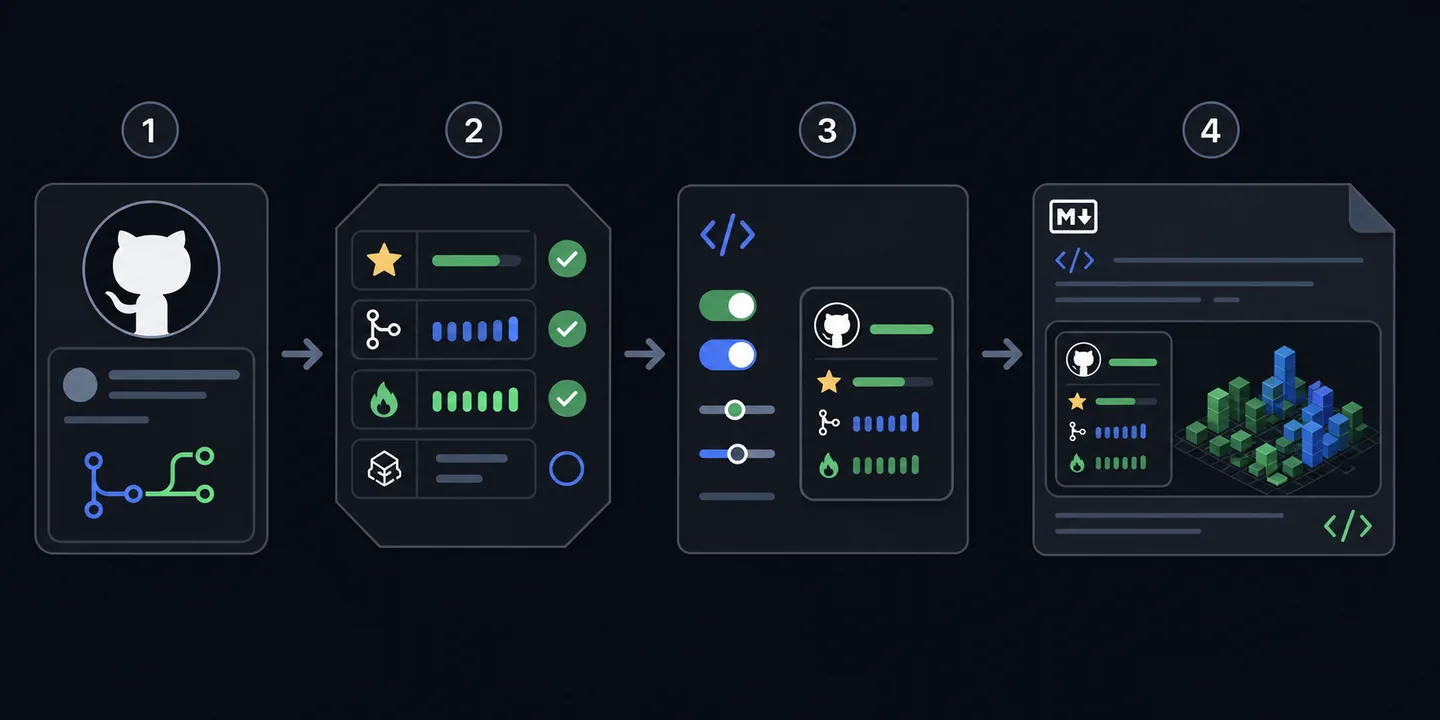
Ajouter et configurer une carte
Testez d’abord l’URL minimale, puis ajoutez les options une par une pour isoler facilement les erreurs.
Ouvrez le README du profil
Le dépôt public porte exactement votre nom d’utilisateur. Placez la carte après la présentation ou les projets.
Utilisez le bon identifiant
Remplacez username dans l’URL officielle et ouvrez directement l’image pour la vérifier.
Choisissez un thème lisible
Assurez un bon contraste sur le fond réel du README, en mode clair comme sombre.
Gardez les options utiles
N’affichez ou ne masquez une métrique que si cela améliore réellement la lecture.
Quelle visualisation choisir ?
Chaque widget répond à une question différente. Choisissez un visuel principal et un seul complément.
| Visuel | Idéal pour | Réglage | Limite | Emplacement |
|---|---|---|---|---|
| Carte de statistiques | Vue générale | URL avec utilisateur | Besoin de contexte | Après la bio |
| Langages principaux | Répartition des langages | Carte séparée | Pas un classement de niveau | Près des statistiques |
| Séries | Régularité récente | Service dédié | Survalorise le quotidien | Si pertinent |
| GitHub City | Calendrier 3D interactif | Outil navigateur | Ne remplace pas les projets | Lien approfondi |
Problèmes fréquents
Les causes habituelles sont le nom d’utilisateur, l’URL, l’état du service, la visibilité ou une mauvaise interprétation.
La carte ne charge pas
Ouvrez l’image directement, vérifiez les paramètres, retirez les options et consultez le dépôt officiel.
Les chiffres semblent faibles
Vérifiez dépôts pris en compte, activité privée, forks, cache et limites de l’API.
Le thème manque de contraste
Testez sur le vrai fond du README et évitez les transparences illisibles.
Les langages sont trompeurs
Code généré, notebooks ou gros dépôt peuvent dominer le graphique.
Construire le profil autour de preuves
Un bon profil explique qui vous êtes, ce que vous construisez et quel code consulter. Les projets et résultats passent avant les widgets; une carte aide, plusieurs cartes détournent l’attention.
Le guide de structure README organise l’ensemble. GitHub City ajoute une exploration mémorable du calendrier sans remplacer les preuves du travail.
Vérifiez le README sur écran large et mobile. Supprimez les cartes redondantes et les rangées trop larges qui nuisent à l’ordre de lecture.
Avant publication, consultez la documentation actuelle du projet, car les paramètres et le cache peuvent évoluer. Conservez une URL minimale qui fonctionne et ajoutez chaque option séparément. Si une combinaison tombe en panne, revenez à cette base au lieu de recopier une configuration ancienne trouvée sur un autre profil.
Pensez également à l’accessibilité et aux performances. Utilisez un texte alternatif descriptif, des dimensions stables et une mise en page sans défilement horizontal. Le service externe peut répondre lentement; la bio et les liens vers les projets doivent donc rester compréhensibles même si l’image est temporairement indisponible.
Ne masquez pas des métriques uniquement pour obtenir un meilleur rang visuel. Une exclusion est pertinente lorsqu’un langage généré, un dépôt archivé ou un gros fichier déforme réellement le message du profil. Le réglage doit faciliter l’interprétation, pas rendre les données plus flatteuses qu’elles ne le sont.
Enfin, vérifiez les liens internes et externes après chaque modification. Le lien vers le dépôt officiel doit rester disponible pour les paramètres récents, tandis que les guides Streak, Trophy et README doivent conduire vers la bonne version linguistique. Cette vérification évite qu’une belle carte masque une navigation cassée ou un conseil devenu obsolète.
Combinaison recommandée
Une courte bio, deux ou trois projets, une carte de statistiques et éventuellement un visuel complémentaire. Le reste reste accessible par des liens descriptifs.
Questions fréquentes
Est-ce une fonction officielle de GitHub ?
Non. Le README du profil est hébergé par GitHub, mais le service de cartes est un projet open source indépendant.
Comment ajouter les statistiques ?
Ajoutez le Markdown de l’image avec votre nom d’utilisateur dans le dépôt de profil puis vérifiez l’aperçu.
Pourquoi les commits privés manquent-ils ?
Cela dépend des réglages de visibilité, des données accessibles et de la configuration du service.
Statistiques, séries ou trophées ?
Statistiques pour la vue générale, séries pour la régularité, trophées pour les étapes; choisissez selon le récit.
Puis-je ajouter GitHub City ?
Oui. La carte résume et GitHub City approfondit le calendrier en 3D.