Réponse rapide : que doit contenir un modèle GitHub Profile README ?
Un bon GitHub profile README template contient une courte introduction, le focus actuel, quelques projets sélectionnés, la stack technique, des liens de contact ou de portfolio et un nombre limité de signaux visuels comme des badges, un graphe de contributions ou un visuel 3D.
Les recherches awesome GitHub profile README ou best GitHub profile README mènent souvent à de longues galeries d'exemples. Elles inspirent, mais ne décident pas ce qui sert votre profil. Ici, l'objectif est de choisir les sections utiles et de retirer le bruit.
Pour commencer, créez un dépôt public portant exactement votre nom d'utilisateur GitHub, ajoutez README.md, puis publiez une première version simple. Trois liens de projets solides valent mieux qu'une longue collection de badges animés.
La frontière d'intention est claire: cette page couvre le modèle de README. Le guide profile-3d-contrib traite les images 3D automatisées, tandis que GitHub City sert à explorer une ville 3D interactive.
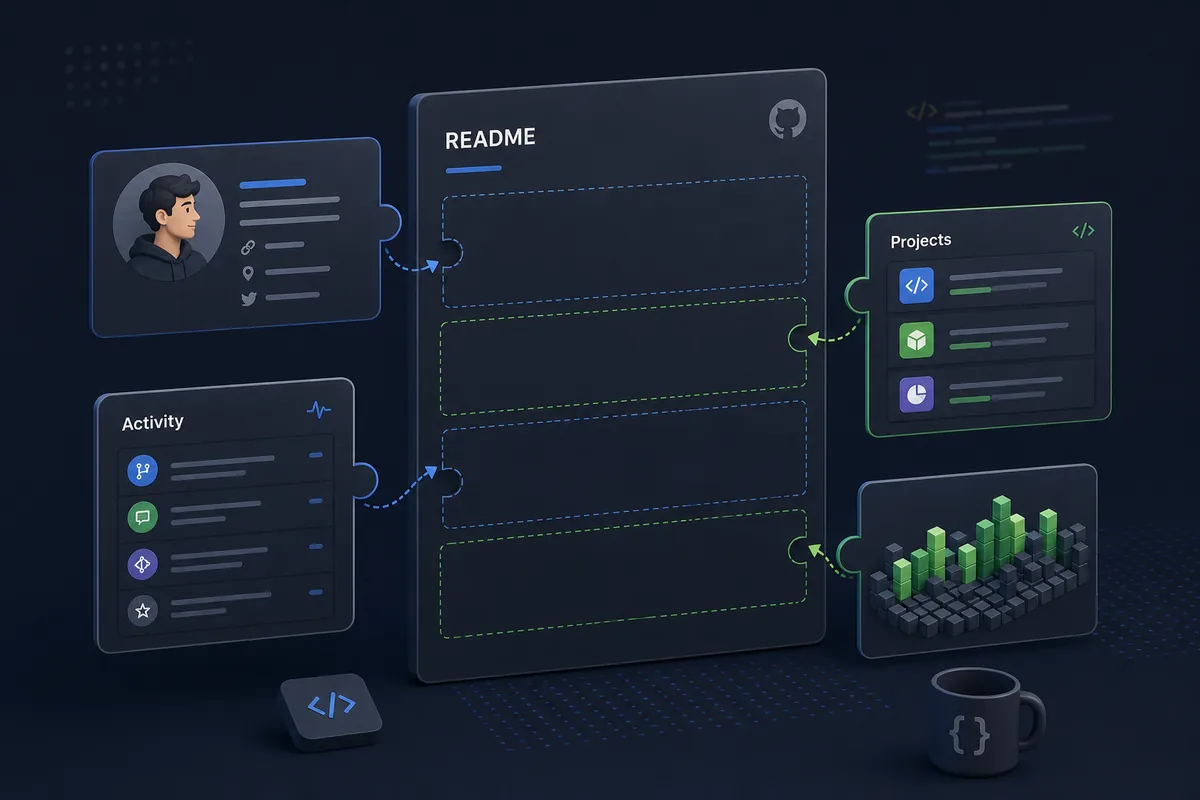
Sections de README qui méritent vraiment leur place
Considérez le README de profil comme une page développeur compacte. La première moitié doit répondre: qui êtes-vous, que construisez-vous et où cliquer ensuite?
Ne copiez pas toutes les sections d'une liste d'inspiration. Un profil étudiant, mainteneur open source ou consultant n'a pas la même hiérarchie.
| Section | But | À garder | À éviter |
|---|---|---|---|
| Phrase d'ouverture | Présenter rôle, domaine ou apprentissage. | Une phrase concrète avec stack ou sujet. | Des slogans génériques sans preuve. |
| Projets clés | Diriger vers le travail important. | Deux à quatre dépôts avec résultat, stack et démo. | Lister tous les dépôts. |
| Compétences | Montrer les outils que vous pouvez expliquer. | Groupes de langages et frameworks pertinents. | Un mur de logos sans contexte. |
| Signal d'activité | Donner du contexte sur la régularité. | Contribution graph, GitHub City ou image 3D avec explication. | Faire du volume d'activité la seule preuve. |
| Preuves externes | Ajouter de la profondeur au-delà du code. | Articles, conférences, docs ou études de cas. | Liens sociaux vides ou anciens. |
| Contact | Rendre l'étape suivante évidente. | Portfolio, email, LinkedIn ou lien projet. | Trop d'appels à l'action concurrents. |
Un workflow en cinq étapes pour construire le modèle
La façon la plus simple de terminer un README de profil est de séparer planification et décoration. Rédigez d'abord le contenu, puis ajoutez des visuels seulement s'ils clarifient.
Utilisez aussi ce workflow pour rafraîchir un ancien profil: il aide à supprimer badges cassés, images lourdes et sections qui ne correspondent plus à votre objectif.
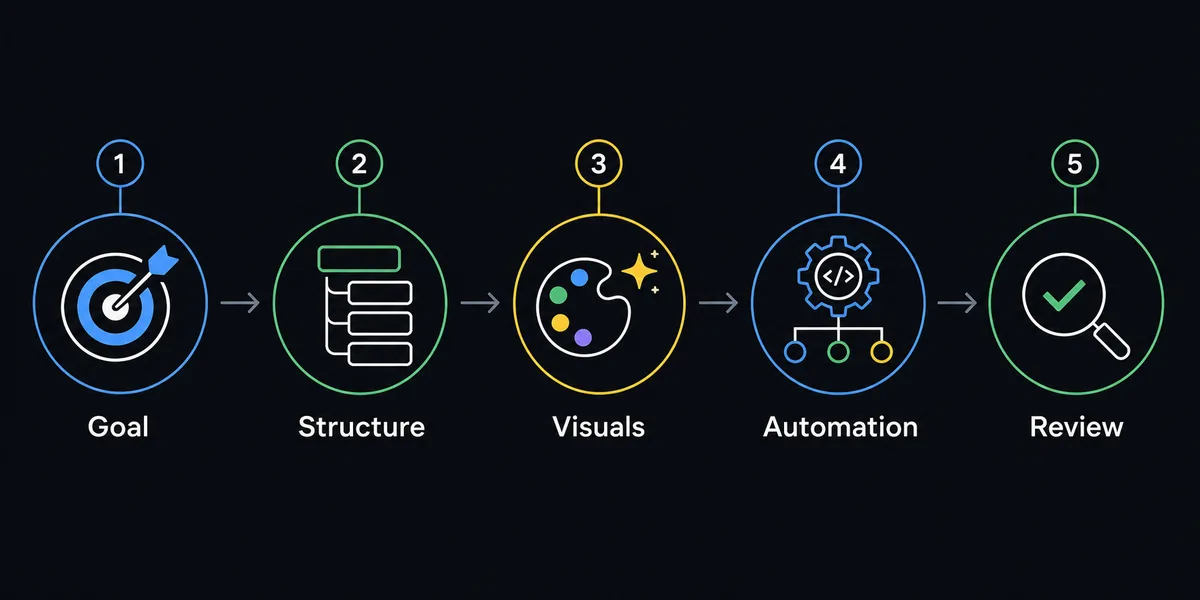
Définir l'objectif du visiteur
Décidez si le README sert l'embauche, l'open source, des clients, l'apprentissage ou le support d'un projet.
Rédiger la structure en texte
Écrivez intro, projets, stack et contact avant les graphiques.
Choisir des visuels utiles
Utilisez badges, GitHub City ou profile-3d-contrib uniquement s'ils aident la lecture.
Automatiser prudemment
Les Actions sont utiles si elles ne créent pas de commits bruyants, chemins cassés ou assets lents.
Relire sur mobile et profil réel
Ouvrez le profil public et vérifiez tailles, liens et clarté du premier écran.
Exemples selon l'objectif du profil
Un même modèle ne sert pas tous les profils. Choisissez le schéma selon la décision que le lecteur doit prendre.
Mettez en avant la preuve que vous voulez laisser en mémoire: embauche, package, collaboration ou prise de contact.
Profil pour emploi
Rôle, stack, deux projets forts, démos et contact clair. Les visuels d'activité viennent après la preuve.
Mainteneur open source
Packages maintenus, guides de contribution, documentation, triage d'issues et liens de support.
Étudiant ou junior
Focus d'apprentissage, projets actuels, cours et progression sans surestimer l'expérience.
Créateur ou consultant
Résultats, cas clients, écrits, produits et contact simple.
Comment utiliser badges, stats et visuels 3D
Les visuels aident quand ils réduisent l'effort de lecture. Le problème commence lorsque le README devient surtout une pile de widgets générés.
Utilisez GitHub City pour une exploration interactive des contributions. Utilisez github-profile-3d-contrib lorsque vous voulez une image 3D dans le README.
Gardez un alt text descriptif, évitez les gros GIF et ne laissez jamais une carte de statistiques remplacer l'explication des projets. Si votre section d’activité utilise un widget de série, ajoutez le guide GitHub streak stats afin d’expliquer la carte comme signal visible, pas comme score de productivité.
Règle simple
Si un visuel n'aide pas à décider quoi lire, ouvrir ou croire ensuite, retirez-le ou placez-le plus bas.
Vérifications avant publication
Testez le README comme un visiteur public avant de le considérer terminé.
| Problème | Cause probable | Correction |
|---|---|---|
| Image cassée | Chemin incorrect, asset privé, branche renommée ou fichier non généré. | Ouvrir l'URL raw et vérifier casse, branche et chemin. |
| Profil lent | Trop de badges distants, GIF lourds ou plusieurs cartes. | Limiter aux visuels essentiels et statiques. |
| Pas d'étape suivante | Le README décrit tout sans prioriser les liens. | Placer projet, portfolio ou contact près du haut. |
| Activité vide | GitHub n'a pas compté les commits ou les contributions privées sont masquées. | Vérifier le graphe officiel avant le widget. |
| Débordement mobile | Tables larges, badges sans retour ou images trop grandes. | Utiliser Markdown simple et images plus petites. |
FAQ sur les modèles GitHub Profile README
Comment ajouter un README à mon profil GitHub?
Créez un dépôt public portant exactement votre nom d'utilisateur, puis ajoutez README.md. GitHub l'affiche sur votre profil.
Quel est le meilleur modèle?
Celui qui sert votre objectif: introduction, projets, stack, signal d'activité, preuves et contact.
Faut-il utiliser des badges?
Oui, avec modération. Ils aident au scan, mais un mur de badges rend la lecture confuse.
Puis-je ajouter un graphe 3D?
Oui. Utilisez profile-3d-contrib pour une image automatisée ou GitHub City pour une ville 3D interactive.
Dois-je inclure des cartes de statistiques?
Elles sont facultatives et ne remplacent pas les explications de projets.
Quelle longueur viser?
Cinq à huit sections ciblées suffisent pour beaucoup de profils.