Réponse rapide : GitHub Streak Stats est un widget README, pas un score de productivité
GitHub streak stats désigne généralement une carte README qui calcule des jours consécutifs ou une activité de type série à partir des contributions publiques. Elle donne un signal visuel rapide, mais ne couvre pas tout le travail réel.
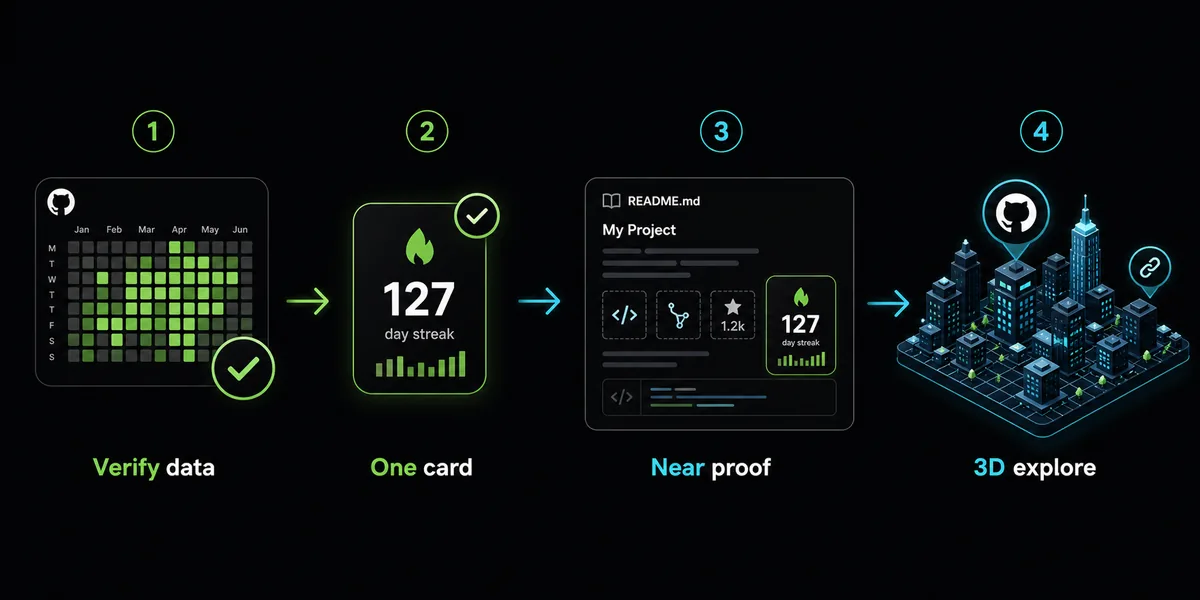
Le bon usage est précis : ajoutez la carte si vous voulez un petit indicateur dans le README. Pour structurer le profil, utilisez le guide GitHub profile README; pour une image 3D automatisée, consultez profile-3d-contrib; pour une exploration 3D, utilisez GitHub City.
Avant de modifier le widget, comparez-le au graphe officiel GitHub. Si GitHub ne compte pas un commit pour une question d’e-mail, branche, fork, visibilité privée ou délai, la carte ne pourra généralement pas le récupérer.

Comment ajouter GitHub Streak Stats sans alourdir le README
Une bonne mise en place reste petite et volontaire. Placez la carte près de la preuve d’activité, gardez une explication courte et évitez d’empiler trop de widgets distants avant les projets.
La carte doit répondre à une question : ce profil montre-t-il une activité visible ? Elle ne doit pas devenir le héros du README si le profil n’explique pas encore qui vous êtes, ce que vous construisez et quels projets comptent.
Définir ce que la carte prouve
Utilisez-la pour montrer un rythme visible, pas comme seule preuve de compétence ou fiabilité.
Copier l’URL officielle
Partez du service ou dépôt maintenu, renseignez le username et choisissez un thème lisible en modes clair et sombre.
L’insérer dans README.md
Utilisez Markdown ou une balise HTML avec un alt utile. Placez la carte sous le résumé et près des projets.
Vérifier le graphe officiel
Si la série semble cassée, lisez les règles de contribution avant de modifier la carte. Le guide du contribution graph couvre les causes courantes.
Ajouter du contexte plutôt que des widgets
Une carte streak avec une carte stats ou un lien GitHub City suffit souvent. Trop de cartes ralentissent le README.
GitHub Streak Stats vs GitHub Readme Stats vs GitHub City
Une carte de série doit soutenir des projets réels, pas rivaliser avec eux. Placez-la après le résumé, ajoutez un alt clair et expliquez qu’elle mesure l’activité GitHub visible, pas tout le travail d’ingénierie. Si le profil a besoin d’une structure complète, commencez par le guide README template; pour une exploration 3D, ajoutez GitHub City.
These tools sit at different layers of the profile story. Streak stats focus on consistency, GitHub Readme Stats summarizes repository or language signals, and GitHub City turns contribution history into an interactive 3D scene.
| Option | Idéal pour | Configuration | Risque | Meilleur usage |
|---|---|---|---|---|
| GitHub streak stats | Montrer le rythme visible dans un README de profil. | Ajouter une URL de carte ou une image distante. | Peut ressembler à un score de productivité sans explication. | Signal compact près des preuves de projet. |
| GitHub Readme Stats | Montrer langages, dépôts ou résumé général. | Configurer paramètres et thèmes. | Trop de cartes peuvent encombrer le README. | Quand la carte soutient les projets. |
| GitHub City | Explorer les contributions comme ville 3D. | Ouvrir l’outil et saisir un username. | Ce n’est pas une carte README sans lien clair. | Pour un visuel interactif mémorable. |
| profile-3d-contrib | Générer des images 3D pour README avec Actions. | Configurer permissions et chemins de sortie. | Un workflow cassé peut casser l’image. | Quand le README a besoin de fichiers 3D générés. |
Corriger les cartes de série cassées, vides ou trompeuses
Most streak problems are data problems, not design problems. If the official contribution graph is missing activity, the card will usually miss it too. Start with commit email, default branch, fork behavior, repository visibility, private contribution settings, and update delays.
The next layer is card configuration. Check the username, URL encoding, theme name, cache behavior, and whether GitHub can fetch the remote image. If the README is slow or visually heavy, remove extra widgets before adding another one.
La série s’est réinitialisée
Vérifiez si le jour manquant apparaît dans le graphe officiel, puis e-mail, branches, forks, réglages privés et fuseau horaire.
La carte est vide
Confirmez que le service répond, que le username est correct et que GitHub peut charger l’image distante.
Le README est surchargé
Gardez une carte d’activité, des projets clairs et un lien visuel optionnel. Descendez le décoratif.
La métrique semble injuste
Expliquez qu’elle reflète l’activité GitHub visible, pas tout le travail ni la qualité du code.
Où placer une carte de série dans un profil solide
Une carte de série fonctionne mieux après le résumé d’ouverture et avant ou après les projets principaux. Elle donne un signal rapide sans masquer les preuves de portfolio.
Pour raconter un portfolio, combinez contexte écrit, projets réels et une seule couche visuelle : carte streak, GitHub Readme Stats, profile-3d-contrib ou lien GitHub City. Ne les faites pas toutes rivaliser en haut.
Si le profil utilise déjà GitHub City, présentez-le comme une exploration : le visiteur peut ouvrir la ville 3D pour comprendre le motif derrière la carte.
Règle pratique
Si la carte ne rend pas le projet suivant plus crédible, descendez-la ou supprimez-la.
FAQ
Qu’est-ce que GitHub streak stats ?
C’est un visuel README qui montre une activité consécutive ou de type série à partir des contributions publiques.
Comment l’ajouter à mon profil ?
Ajoutez une URL de carte maintenue dans README.md du dépôt spécial qui porte votre nom d’utilisateur, puis vérifiez le rendu.
Pourquoi ma série a-t-elle été remise à zéro ?
Souvent parce que GitHub n’a pas compté d’activité visible un ou plusieurs jours, ou à cause du cache ou de la configuration du service.
Est-ce la même chose que GitHub Readme Stats ?
Non. Streak stats vise l’activité consécutive; GitHub Readme Stats résume plutôt le profil, les dépôts ou les langages.
Faut-il l’utiliser avec GitHub City ?
Oui si chaque élément a un rôle : carte rapide dans le README et GitHub City pour l’exploration interactive.