Qu’est-ce qui rend une idée de README de profil GitHub utile ?
Une idée utile de README de profil GitHub donne au lecteur un chemin : comprendre votre rôle, voir un travail crédible et choisir le prochain lien. Il ne s’agit pas d’ajouter tous les badges, animations et widgets statistiques. Commencez par une présentation claire, montrez deux ou trois projets avec un résultat précis et expliquez votre stack seulement lorsqu’elle apporte du contexte.
Les profils les plus efficaces adaptent leur ordre à un objectif réel. Un profil de recherche d’emploi doit placer le poste visé, les résultats des projets et le contact en haut. Un mainteneur open source peut mettre en avant ses paquets, sa documentation et les façons de contribuer. Un étudiant peut montrer son orientation d’apprentissage et quelques projets terminés sans faire passer chaque chiffre d’activité pour de l’expérience professionnelle.
Consultez le guide du modèle de README de profil GitHub pour une structure réutilisable. Utilisez cette page d’idées pour choisir l’histoire à raconter, les exemples qui méritent une place et les visuels qui doivent rester optionnels. Si les badges en font partie, le guide des badges README GitHub couvre la syntaxe Markdown, les liens vers les sources et la maintenance.

Un cadre de README de profil en cinq parties
Considérez ces sections comme un cadre de décision, pas comme un modèle obligatoire. Supprimez ce qui ne sert pas votre objectif actuel. L’ordre compte, car la plupart des visiteurs parcourent seulement le haut du profil.
Avant d’ajouter un widget, demandez-vous à quelle question il répond. S’il n’explique pas votre travail, ne facilite pas le prochain clic et n’apporte pas de contexte fiable, placez-le plus bas ou retirez-le.
| Section | Ce qu’elle prouve | Bonne idée | À éviter |
|---|---|---|---|
| Identité | Qui vous êtes et votre direction | Rôle, domaine et objectif actuel | Un slogan vague sans contexte technique |
| Preuves de projets | Ce que vous savez construire ou maintenir | Deux ou trois projets avec résultats et liens | Une longue liste de dépôts sans explication |
| Compétences contextualisées | Comment les outils servent un vrai travail | Une stack courte par projet ou usage | Chaque langage ou framework essayé |
| Signal d’activité | Un peu de contexte sur votre dynamique | Une visualisation de stats, streak ou contributions | Plusieurs cartes qui répètent le même chiffre |
| Étape suivante | Comment le visiteur peut continuer | Projet, portfolio, article ou lien de contact | Cinq appels à l’action concurrents |
Un workflow pratique pour transformer des idées en README
Un README de profil est plus facile à améliorer quand l’écriture et la décoration sont séparées. Rédigez d’abord le Markdown simple, testez les liens, puis ajoutez les visuels. Vous verrez ainsi si le profil fonctionne sans badges ni cartes générées.
Si vous voulez un visuel d’activité, vérifiez ce qu’il mesure réellement. Le guide du graphique de contributions GitHub explique pourquoi certaines activités n’apparaissent pas. Vous pourrez ensuite choisir une carte README Stats, un visuel de streak ou une image README 3D pour une raison précise.
La dernière vérification doit se faire sur le profil GitHub réel, pas seulement dans l’éditeur du dépôt. Vérifiez le premier écran sur mobile, ouvrez chaque image et chaque lien et assurez-vous que le meilleur projet est identifiable en moins de trente secondes.
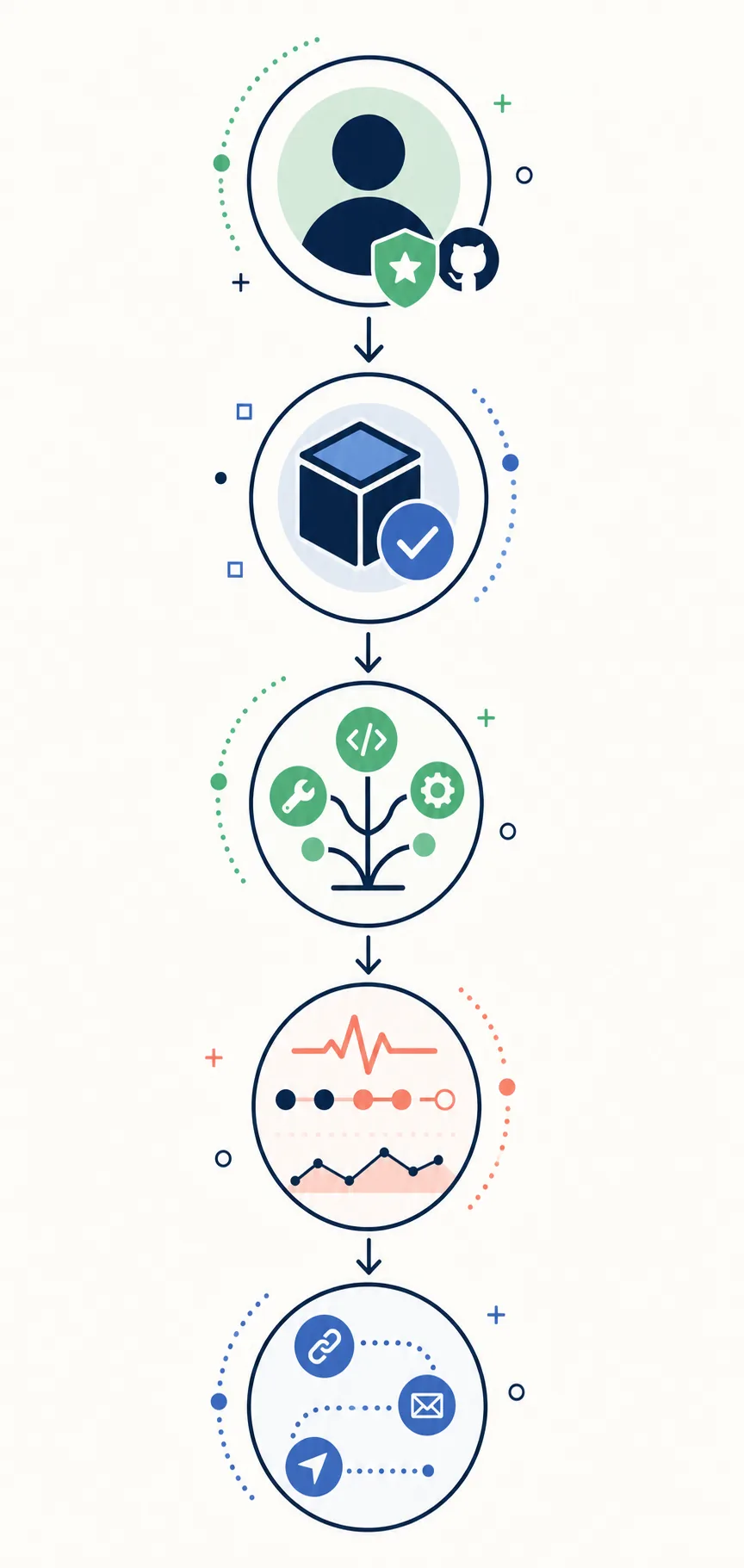
Choisir le visiteur
Décidez si le profil vise surtout le recrutement, l’open source, le freelance, l’apprentissage ou le support de projet. Cela détermine l’ordre.
Choisir des preuves
Sélectionnez deux ou trois projets du type de travail que vous souhaitez refaire. Expliquez le problème, votre contribution et le résultat en une ou deux lignes.
Contextualiser la stack
Regroupez les technologies par usage ou projet. Une courte explication est plus crédible qu’un mur d’icônes sans contexte.
Ajouter un visuel utile
Choisissez stats, streak, image de contributions ou lien GitHub City seulement si cela répond à une question que le texte ne couvre pas.
Relire le profil en ligne
Contrôlez les images, les liens, les textes alternatifs, les retours mobiles, la hiérarchie des titres et la lisibilité du premier écran.
Exemples de README de profil selon l’objectif
Le « meilleur README de profil GitHub » n’a pas une réponse universelle. Le meilleur exemple correspond aux personnes que vous voulez atteindre. Utilisez ces modèles comme point de départ et remplacez les affirmations génériques par vos propres preuves.
Rendez le premier paragraphe concret et facile à parcourir. Le visiteur doit comprendre votre direction avant d’arriver aux widgets d’activité.
Recherche d’emploi
Commencez par le poste visé, puis montrez deux projets avec résultats, démos et technologies importantes. Placez le contact et le CV près des preuves.
Mainteneur open source
Mettez en avant les paquets maintenus, les releases, la documentation, les règles de contribution et le moyen le plus simple d’aider.
Étudiant ou début de carrière
Montrez votre direction d’apprentissage, quelques projets terminés et ce que vous construisez ensuite. Le contexte honnête vaut mieux qu’une liste d’outils essayés.
Créateur ou consultant
Commencez par les résultats, études de cas, articles, produits ou conférences. Un seul chemin de contact clair vaut mieux que des liens concurrents.
Portfolio visuel
Utilisez un visuel fort comme point d’entrée et reliez-le à des preuves de projets. Une expérience interactive GitHub City doit soutenir l’histoire, pas la remplacer.
Utiliser badges, stats et visuels 3D
Les badges fonctionnent comme des faits compacts : version d’un paquet, licence, état du déploiement ou technologie utilisée activement. Ils fonctionnent mal comme décoration. Si le premier écran contient plus de badges que de phrases sur votre travail, l’équilibre est probablement mauvais.
Les cartes de stats et de streak sont des signaux d’activité, pas une mesure complète des compétences. Elles peuvent apporter du contexte sous les projets, mais ne doivent pas remplacer une démo, une documentation lisible ou l’explication de votre contribution. Consultez le guide README Stats et le guide Streak Stats avant de combiner les deux.
Une vue 3D des contributions peut rendre un profil mémorable si elle est clairement expliquée et rapide à comprendre. Utilisez profile-3d-contrib pour une image générée dans le README ou GitHub City pour une exploration interactive. Expliquez ce que montre la visualisation et ce qu’elle ne prouve pas.
Un visuel utile répond à une question
Avant de garder un widget, écrivez la phrase qu’il aide le visiteur à comprendre. Si vous n’y arrivez pas, il concurrence probablement les vraies preuves de vos projets.
Vérifications avant de publier le README
Relisez le profil en ligne comme un visiteur public. Ces vérifications repèrent les problèmes qui donnent une impression inachevée aux bonnes idées de README de profil GitHub.
| Problème | Cause probable | Correction |
|---|---|---|
| Le profil est trop long | Tous les anciens projets et outils ont été inclus | Gardez la direction actuelle et les meilleures preuves en haut ; mettez l’historique sur un lien séparé |
| Les widgets cachent le travail | Badges, stats, streaks et animations répètent le même signal | Gardez un ou deux visuels complémentaires et expliquez leur rôle |
| Une image est cassée | Mauvaise branche, chemin, casse ou asset privé | Ouvrez l’URL brute de l’image sans être connecté et testez-la |
| Les projets semblent génériques | Seuls les noms des dépôts sont listés | Ajoutez le problème, votre contribution et le résultat de chaque projet |
| Le mobile déborde | Tableaux larges, GIF lourds ou HTML sans retour | Utilisez du Markdown simple, des images compressées et des liens courts |
| L’activité semble vide | Règles de comptage GitHub, confidentialité ou carte externe obsolète | Vérifiez d’abord le graphique officiel, puis le visuel utilisé |
FAQ sur les idées de README de profil GitHub
Que mettre en haut d’un README de profil GitHub ?
Commencez par votre rôle ou votre objectif actuel, une phrase sur ce que vous construisez et un lien vers votre meilleur projet. Le visiteur doit comprendre pourquoi continuer avant les badges.
Quelles idées de README de profil GitHub conviennent aux débutants ?
Ajoutez une courte présentation, une direction d’apprentissage, deux ou trois projets terminés, les technologies utilisées et la prochaine étape. Le contexte honnête est plus utile que des icônes nombreuses.
Comment ajouter un README à mon profil GitHub ?
Créez un dépôt public dont le nom correspond exactement à votre identifiant, ajoutez README.md et faites un commit. GitHub affichera ensuite le fichier sur votre profil.
Un README doit-il contenir tous mes badges ?
Non. Gardez ceux qui indiquent une technologie active, l’état d’un projet, une licence ou un fait utile. Retirez ceux qui ne font qu’ajouter du bruit.
Puis-je utiliser GitHub Stats et une image 3D de contributions ?
Oui, si les deux ont un rôle différent. Placez les preuves de projets en premier, utilisez une carte d’activité pour le contexte et ajoutez le 3D seulement s’il améliore l’histoire visuelle.
À quelle fréquence mettre à jour un README de profil ?
Mettez-le à jour quand votre rôle, vos projets principaux, votre contact ou votre objectif changent. Une vérification trimestrielle suffit souvent ; évitez les commits automatiques inutiles.