Was macht eine GitHub Profil README Idee nützlich?
Eine nützliche GitHub Profil README Idee gibt dem Leser einen Weg: Rolle verstehen, glaubwürdige Arbeit sehen und den nächsten Link auswählen. Es geht nicht darum, jedes Badge, jede Animation und jede Statistik-Karte einzubauen. Beginne mit einer klaren Vorstellung, zeige zwei oder drei Projekte mit konkretem Ergebnis und erkläre den Stack nur dort, wo er den Projektkontext ergänzt.
Starke Profile richten ihre Reihenfolge an einem echten Ziel aus. Bei der Jobsuche gehören Zielrolle, Projektergebnisse und Kontakt nach oben. Maintainer sollten Pakete, Dokumentation und Wege für Beiträge zeigen. Studierende können Lernrichtung und fertige kleine Projekte präsentieren, ohne jede Aktivitätszahl als Berufserfahrung auszugeben.
Nutze den vorhandenen Leitfaden zur GitHub-Profil-README-Vorlage, wenn du eine wiederverwendbare Struktur brauchst. Diese Ideen-Seite hilft dir dagegen bei der Auswahl der Geschichte, der Beispiele und der optionalen Visuals. Wenn Badges dazugehören, erklärt der Leitfaden zu GitHub-README-Badges Markdown-Syntax, Quellenlinks und Pflege.

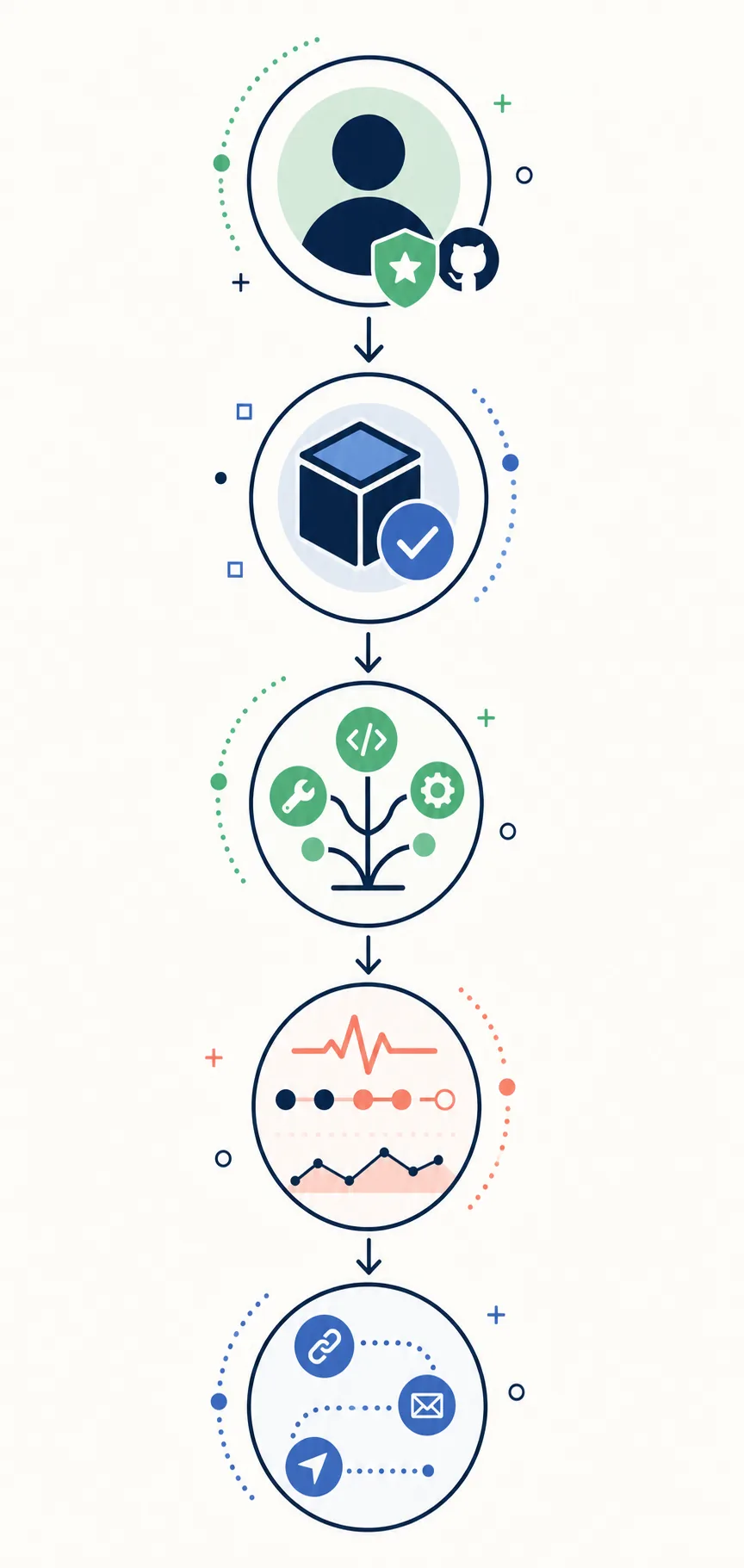
Ein Profil-README-Framework mit fünf Teilen
Betrachte diese Abschnitte als Entscheidungsrahmen, nicht als Pflichtvorlage. Streiche alles, was dein aktuelles Ziel nicht unterstützt. Die Reihenfolge zählt, weil die meisten Besucher den oberen Profilbereich nur überfliegen.
Bevor du ein neues Widget einfügst, frage, welche Frage es beantwortet. Wenn es weder deine Arbeit erklärt noch den nächsten Klick erleichtert oder verlässlichen Kontext liefert, sollte es weiter nach unten oder ganz weg.
| Abschnitt | Was er zeigt | Gute Idee | Vermeiden |
|---|---|---|---|
| Identität | Wer du bist und worauf du dich konzentrierst | Rolle, Bereich und aktuelle Richtung | Vager Slogan ohne technischen Kontext |
| Projektbelege | Was du bauen oder pflegen kannst | Zwei oder drei Projekte mit Ergebnis und Link | Lange Repository-Liste ohne Erklärung |
| Skills im Kontext | Wie Tools echte Arbeit unterstützen | Kurzer Stack nach Projekt oder Einsatz | Jede Sprache und jedes ausprobierte Framework |
| Aktivitätssignal | Etwas Kontext zur aktuellen Dynamik | Eine Stats-, Streak- oder Beitragsvisualisierung | Mehrere Karten mit derselben Zahl |
| Nächster Schritt | Wie der Besucher weitermachen kann | Projekt-, Portfolio-, Artikel- oder Kontaktlink | Fünf konkurrierende Handlungsaufforderungen |
Ein praktischer Workflow für dein README
Ein Profil-README lässt sich leichter verbessern, wenn du Schreiben und Dekoration trennst. Entwirf zuerst reines Markdown, teste die Links und füge erst danach Visuals hinzu. So erkennst du, ob das Profil auch ohne Badges und generierte Karten funktioniert.
Wenn du ein Aktivitätsbild einbauen willst, prüfe zuerst, was es wirklich misst. Der Leitfaden zum GitHub-Beitragsdiagramm erklärt, warum manche Arbeit nicht erscheint. Danach kannst du eine README-Stats-Karte, eine Streak-Visualisierung oder ein 3D-README-Bild bewusst auswählen.
Die letzte Prüfung sollte auf dem echten GitHub-Profil und nicht nur im Repository-Editor stattfinden. Prüfe die erste Ansicht auf Mobilgeräten, öffne jedes Bild und jeden Link und stelle sicher, dass das beste Projekt in weniger als dreißig Sekunden erkennbar ist.
Besucher auswählen
Entscheide, ob das Profil vor allem für Bewerbung, Open Source, Freelance-Arbeit, Lernen oder Projektsupport gedacht ist. Danach richtet sich die Reihenfolge.
Belege statt Inventar wählen
Wähle zwei oder drei Projekte, die du künftig häufiger machen möchtest. Erkläre Problem, deinen Beitrag und Ergebnis in ein bis zwei Zeilen.
Den Stack einordnen
Gruppiere Technologien nach Einsatz oder Projekt. Eine kurze Erklärung wirkt glaubwürdiger als eine Wand von Icons ohne Zusammenhang.
Ein nützliches Visual ergänzen
Wähle Stats, Streak, Beitragsbild oder GitHub-City-Link nur dann, wenn es eine Frage beantwortet, die der Text offenlässt.
Das Live-Profil prüfen
Kontrolliere Bilder, Ziele der Links, Alt-Texte, mobile Umbrüche, Überschriften und die Verständlichkeit des ersten Bildschirms.
GitHub-Profil-README-Beispiele nach Ziel
Der Ausdruck „bestes GitHub-Profil-README“ hat keine universelle Antwort. Das beste Beispiel passt zu den Menschen, die du erreichen willst. Ersetze allgemeine Aussagen durch Belege aus deiner eigenen Arbeit.
Halte den ersten Absatz konkret und scanbar. Besucher sollten deine aktuelle Richtung verstehen, bevor sie Aktivitäts-Widgets sehen.
Profil für die Jobsuche
Beginne mit der Zielrolle und zeige danach zwei Projekte mit Ergebnissen, Demo-Links und den wichtigen Technologien. Kontakt und Lebenslauf gehören nahe an den Projektnachweis.
Open-Source-Maintainer
Führe gepflegte Pakete, Releases, Dokumentation, Beitragsregeln und den einfachsten Einstieg für neue Mitwirkende an.
Studium oder Berufseinstieg
Zeige Lernrichtung, einige fertige Projekte und das nächste Lernziel. Ehrlicher Kontext ist wertvoller als eine lange Liste ungetesteter Tools.
Creator oder Consultant
Beginne mit Ergebnissen, Fallstudien, Texten, Produkten oder Vorträgen. Ein klarer Kontaktweg ist besser als viele konkurrierende Links.
Visuelles Portfolio
Nutze ein starkes Visual als Einstieg und verbinde es mit Projektbelegen. Ein interaktives GitHub-City-Erlebnis sollte die Geschichte unterstützen, nicht ersetzen.
Badges, Stats und 3D-Visuals sinnvoll einsetzen
Badges funktionieren als kompakte Fakten: Paketversion, Lizenz, Deployment-Status oder eine aktiv verwendete Technologie. Als Dekoration funktionieren sie schlecht. Wenn der erste Bildschirm mehr Badges als Sätze über deine Arbeit enthält, stimmt die Balance wahrscheinlich nicht.
Stats- und Streak-Karten sind Aktivitätssignale, keine vollständige Messung von Können. Sie können unter den Projekten Kontext liefern, sollten aber Demo, Dokumentation oder eine Erklärung deines Beitrags nicht verdrängen. Lies den README-Stats-Leitfaden und den Streak-Stats-Leitfaden, bevor du beide Karten kombinierst.
Eine 3D-Beitragsansicht kann ein Profil einprägsam machen, wenn sie klar beschriftet und schnell verständlich ist. Nutze profile-3d-contrib für ein generiertes README-Bild oder GitHub City für eine interaktive Erkundung. Erkläre daneben, was die Visualisierung zeigt und was sie nicht beweist.
Ein gutes Visual beantwortet eine Frage
Schreibe vor dem Behalten eines Widgets den Satz auf, den es verständlicher macht. Wenn dir kein solcher Satz einfällt, konkurriert das Widget wahrscheinlich mit deinen Projektbelegen.
Checks vor der Veröffentlichung
Prüfe das Live-Profil wie ein öffentlicher Besucher. Diese Kontrollen finden die Probleme, durch die gute GitHub Profil README Ideen unfertig wirken.
| Problem | Wahrscheinliche Ursache | Lösung |
|---|---|---|
| Das Profil ist zu lang | Jedes frühere Projekt und jedes Tool wurde aufgenommen | Aktuelle Richtung und stärkste Belege oben halten; Historie separat verlinken |
| Widgets verdecken die Arbeit | Badges, Stats, Streaks und Animationen wiederholen dasselbe Signal | Ein oder zwei ergänzende Visuals behalten und ihren Zweck erklären |
| Ein Bild ist kaputt | Falscher Branch, Pfad, Dateiname oder privates Asset | Die Raw-Bild-URL abgemeldet öffnen und testen |
| Projekte wirken beliebig | Nur Repository-Namen ohne Ergebnis oder Rolle | Problem, Beitrag und Ergebnis jedes Projekts ergänzen |
| Mobile Ansicht läuft über | Breite Tabellen, große GIFs oder nicht umbrechendes HTML | Einfaches Markdown, komprimierte Bilder und kurze Linktexte verwenden |
| Aktivität wirkt leer | GitHub-Zählregeln, Privatsphäre oder veraltete Drittanbieter-Karte | Zuerst das offizielle Beitragsdiagramm prüfen, dann das Visual testen |
FAQ zu GitHub Profil README Ideen
Was gehört ganz oben in ein GitHub-Profil-README?
Beginne mit Rolle oder aktuellem Fokus, einem Satz über deine Arbeit und einem Link zu deinem stärksten Projekt. Besucher sollten den Grund zum Weiterlesen kennen, bevor sie Badges sehen.
Welche GitHub Profil README Ideen eignen sich für Anfänger?
Nutze kurze Vorstellung, Lernrichtung, zwei oder drei fertige Projekte, verwendete Technologien und dein nächstes Ziel. Ehrlicher Kontext ist nützlicher als viele ungetestete Tools.
Wie füge ich ein README zu meinem GitHub-Profil hinzu?
Erstelle ein öffentliches Repository mit genau deinem Benutzernamen, füge README.md hinzu und committe die Datei. GitHub zeigt sie danach auf dem Profil an.
Sollte ein Profil-README jedes Badge enthalten?
Nein. Behalte Badges, die aktive Technologien, Projektstatus, Lizenz oder einen anderen nützlichen Fakt zeigen. Entferne alles, was nur Lärm erzeugt.
Kann ich GitHub Stats und ein 3D-Beitragsbild kombinieren?
Ja, wenn beide unterschiedliche Aufgaben erfüllen. Projekte kommen zuerst, eine kompakte Aktivitätskarte liefert Kontext und das 3D-Bild ergänzt nur die visuelle Geschichte.
Wie oft sollte ich ein Profil-README aktualisieren?
Aktualisiere es, wenn Rolle, wichtigste Projekte, Kontaktweg oder Fokus wechseln. Eine kurze Prüfung pro Quartal reicht meistens; vermeide unnötige automatische Commits.