Réponse rapide : PNG convient au partage statique, pas au suivi en direct
Un GitHub contribution PNG est une image statique de l’activité de contribution. Il convient aux portfolios, articles, présentations et aperçus sociaux où le visuel ne doit pas changer après publication.
Ne considérez pas le PNG comme la source de vérité. La source reste le GitHub contribution graph et les règles de contribution de GitHub. Si des commits ou de l’activité privée manquent dans le graphique officiel, le PNG ne fait que figer ce problème.
Pour un README de profil, une carte SVG dynamique ou un workflow github-profile-3d-contrib est souvent préférable. Pour un rendu plus immersif, ouvrez GitHub City et transformez le même rythme d’activité en ville 3D.
PNG, SVG ou visuels 3D de contributions
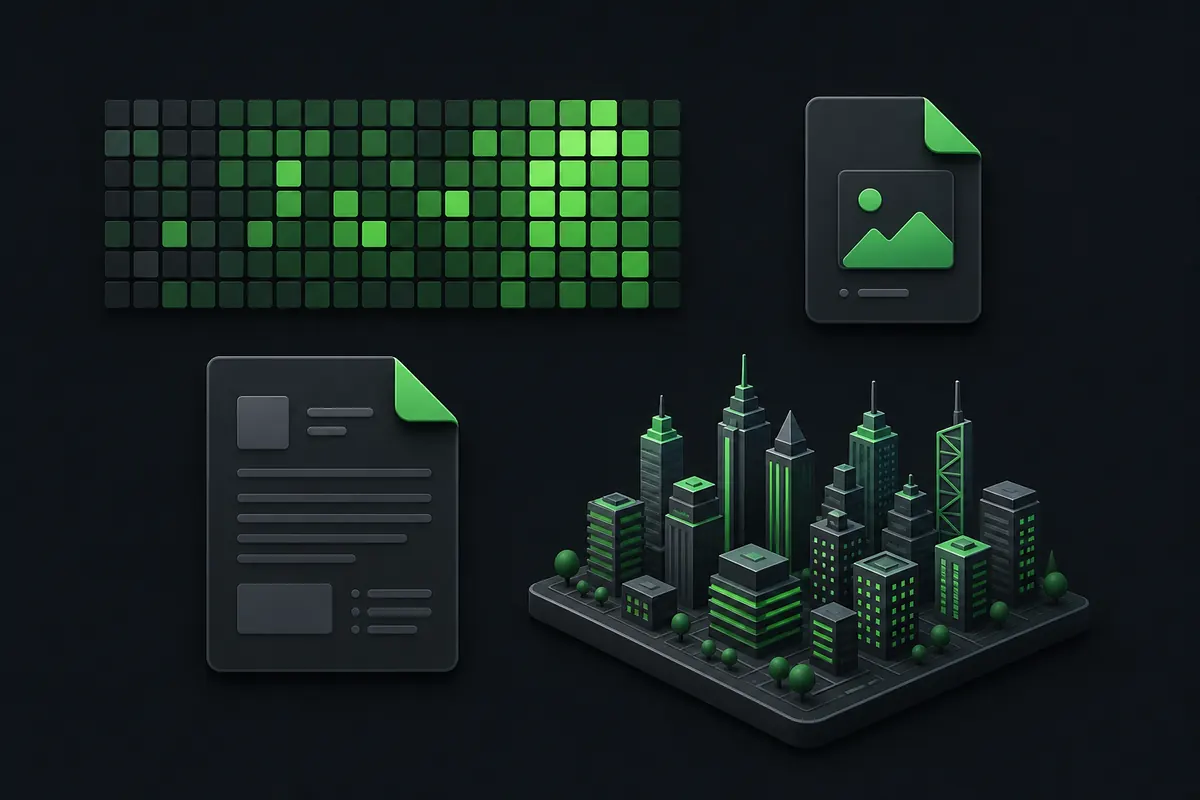
Le bon format dépend de l’endroit où le visuel sera affiché. PNG est simple et portable, mais il ne se met pas à jour. SVG reste net dans un README et peut être généré dynamiquement. Un visuel 3D sert mieux l’exploration ou le récit de portfolio.
Gardez chaque format dans son rôle : une image fixe pour publier, une carte dynamique pour actualiser, et GitHub City pour explorer les contributions.
Choisir les données source
Commencez par le graphique officiel GitHub ou par un générateur fiable. Vérifiez le nom d’utilisateur, la période et la visibilité des contributions privées.
Réserver PNG aux publications fixes
Utilisez PNG pour des slides, pages portfolio, illustrations d’article, aperçus sociaux ou documents où une image figée est attendue.
Préférer SVG pour les README vivants
Si l’image apparaît dans un README et doit rester fraîche, utilisez une carte SVG ou un asset généré par workflow.
Utiliser GitHub City pour explorer
Si le visiteur doit manipuler la vue, comparer la densité d’activité ou raconter un parcours, envoyez-le vers GitHub City.
Flux pratique pour créer un GitHub Contribution PNG
Un bon flux compte plus que le bouton d’export. Vérifiez d’abord que le graphique officiel raconte la bonne histoire, puis exportez une image lisible à la taille finale et ajoutez le contexte autour de l’image.
Pour un README, évitez de téléverser un PNG statique puis de l’oublier. Si la fraîcheur compte, choisissez SVG ou un workflow automatisé.
| Format | Idéal pour | Mise à jour |
|---|---|---|
| Image PNG de contributions | Portfolio, article, présentation, aperçu social | Instantané statique ; mise à jour manuelle |
| Carte SVG README | Sections README et badges légers | Peut se rafraîchir via service ou workflow |
| Image 3D de contributions | Visuels de profil et bilans annuels | Souvent générée par workflow ; sortie à vérifier |
| Vue 3D GitHub City | Exploration interactive et storytelling | Expérience navigateur fondée sur les données visibles |
Meilleurs usages d’un GitHub Contribution PNG
Utilisez une image statique quand la stabilité compte plus que la fraîcheur. Choisissez un autre format si le visuel doit rester vivant ou interactif.
Preuve de portfolio
Un PNG fonctionne bien pour décrire une année, une période de projet ou un sprint précis.
Slide de présentation
Les slides exigent des visuels stables qui ne dépendent pas d’un service distant.
Illustration d’article
Le PNG soutient l’explication, mais la conclusion doit rester dans le texte HTML.
Attention dans un README
Les PNG statiques vieillissent. Préférez une carte dynamique ou une section README template.
Dépannage : pourquoi le PNG semble incorrect
Si l’image paraît vide ou incomplète, diagnostiquez les données avant les réglages d’export. Vérifiez email de commit, branche, forks, visibilité privée et délai d’actualisation.
Si l’image est floue, exportez plus grand puis compressez une seule fois. Ne placez pas de longs textes dans l’image ; gardez l’explication en texte indexable.
Règle de décision
PNG pour publication fixe, SVG ou cartes générées pour README vivant, GitHub City pour l’exploration interactive.
FAQ
Comment créer un GitHub contribution PNG ?
Vérifiez d’abord le graphique officiel ou un générateur fiable, puis exportez une image haute résolution quand le visuel doit rester fixe.
PNG est-il meilleur que SVG pour un README GitHub ?
Généralement non. SVG ou les cartes générées restent plus nettes et plus faciles à actualiser.
Un PNG peut-il montrer des contributions privées ?
Seulement l’activité visible ou anonymisée que le graphique source expose. Il ne doit pas révéler de détails de dépôts privés.
Pourquoi mon PNG ne montre-t-il pas certains commits ?
Le PNG reflète souvent le graphique source. Vérifiez email, branche, fork, confidentialité et délai de mise à jour.
Faut-il utiliser GitHub City plutôt qu’un PNG ?
Utilisez GitHub City pour une ville 3D interactive ; utilisez PNG pour un asset fixe.