Intention de recherche : les utilisateurs veulent un profil GitHub visuel, pas un autre tableau de bord analytique
L'intention derrière des recherches comme GitHub City vs GitCity, GitHub City vs GitHub Skyline et outils de graphique 3D de contributions GitHub est surtout comparative. Les utilisateurs connaissent déjà le graphique de contributions GitHub classique, mais ils veulent une façon plus visuelle de présenter leur activité dans un portfolio, un README, une publication sociale ou un bilan personnel.
Les résultats actuels sont répartis entre pages d'outils originales, dépôts GitHub, courtes fiches produit et documentation officielle GitHub. Le manque principal est que la plupart des pages expliquent un seul projet. Ce guide compare les différences pratiques : usage dans le navigateur, effort de configuration, format de sortie, partage, précision des données et type de profil développeur le mieux adapté à chaque outil.
Le comparatif sépare aussi les intentions : GitHub City est la page de l'outil en ligne, github-profile-3d-contrib le guide README, et cette page aide à choisir entre plusieurs outils 3D.
Les données GSC montrent que ce site apparaît déjà sur des requêtes GitCity et de comparaison GitHub City, tandis que Similarweb n’a renvoyé aucun candidat exploitable dans phrase match, related ou questions pour ces seeds étroits. L’optimisation pertinente n’est donc pas une nouvelle page, mais une décision plus claire dans cette comparaison existante.
Quand la requête se limite à git city, vérifiez d’abord le produit recherché. Elle peut désigner le visualiseur GitHub City de ce site, un projet GitCity distinct ou une demande générique de visualisation Git sous forme de ville. Consultez le tableau comparatif puis choisissez selon la sortie : scène immédiate dans le navigateur, ville plus immersive, skyline imprimable ou image README. Pour les détails orientés modèle, consultez le guide GitHub Skyline ; pour l’automatisation du dépôt, utilisez le guide README des contributions 3D.
Pour la recherche visualisation 3D des graphiques GitHub, choisissez le format selon le besoin. GitHub City est le plus rapide dans le navigateur, GitCity convient à une scène urbaine plus immersive et GitHub Skyline à un modèle imprimable. Les règles officielles GitHub restent la référence des données.
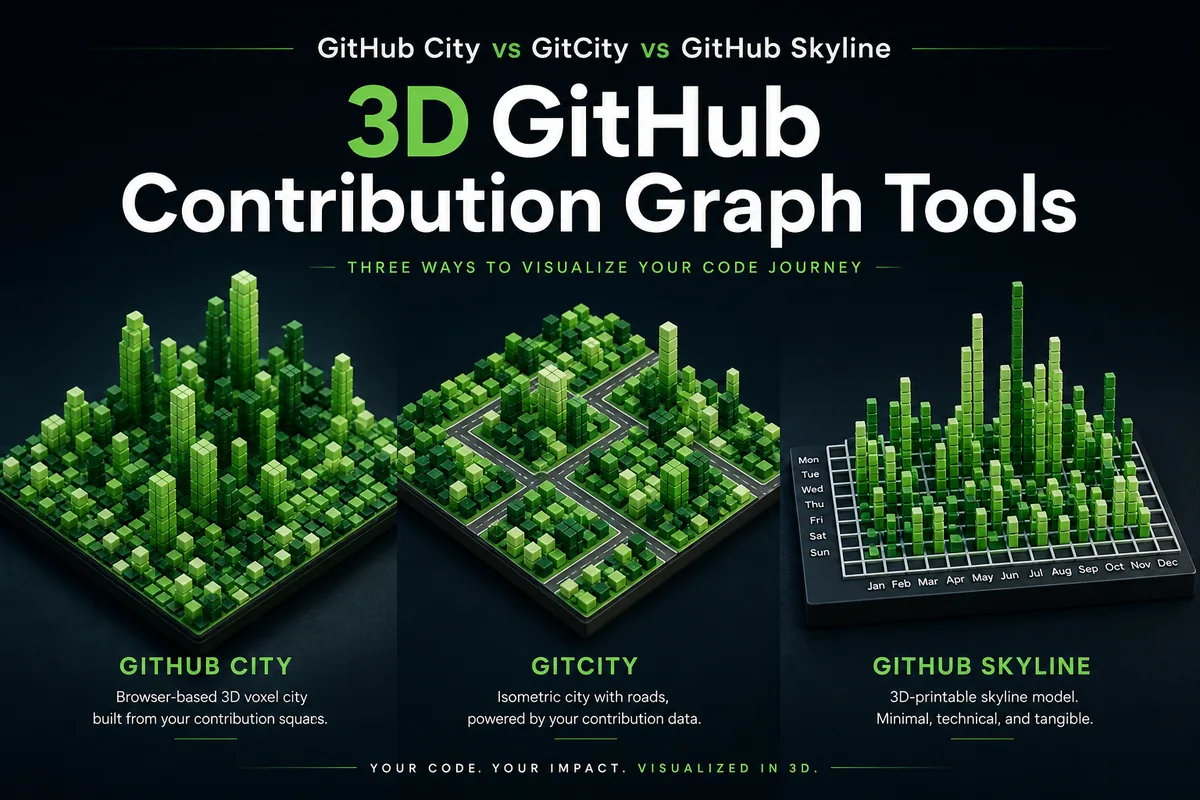
Comparaison rapide : GitHub City, GitCity, GitHub Skyline, CodeCity et le graphique officiel
Pour une visualisation 3D des graphiques GitHub, choisissez d’abord la sortie : exploration dans le navigateur, métaphore urbaine, modèle imprimable ou graphique officiel comme référence.
| Outil | Idéal pour | Fonctionne dans le navigateur | Sortie principale | Effort de configuration |
|---|---|---|---|---|
| GitHub City | Générer rapidement une ville de contributions GitHub en ligne | Oui | Ville 3D interactive | Faible |
| GitCity | Explorer une ville de contributions plus immersive ou pilotable | Generalement oui | Ville isométrique ou explorable | Faible à moyen |
| GitHub Skyline | Historique de contributions imprimable en 3D | Non, flux CLI | Modèle de skyline ou asset de type STL | Moyen |
| CodeCity | Visualisation partageable et storytelling de profil | Oui | Page de visualisation 3D | Faible |
| Graphique de contributions GitHub | Source officielle de l'activité de contribution | Oui | Carte thermique calendrier | Aucun |
| profile-3d-contrib | Images 3D dans un README de profil | Non, workflow GitHub Actions | Image SVG/PNG README | Moyen |
Analyse : ce que chaque outil de graphique 3D de contributions GitHub fait le mieux
GitHub City : idéal pour une visualisation rapide dans le navigateur
L'outil GitHub City de graphique 3D des contributions est le choix le plus direct lorsqu'une personne veut saisir un nom d'utilisateur GitHub et voir rapidement une ville de contributions. Il correspond aux recherches de navigation comme « github city » et « githubcity », car les utilisateurs attendent un outil en ligne fonctionnel, pas un long guide d'installation. Ce chemin interne aide aussi les visiteurs qui ont cherché « 3D GitHub City » ou « GitHub 3D city » à rejoindre la page de l'outil sans revenir aux résultats.
Son principal avantage est la rapidité. Vous n'avez pas besoin d'installer une extension en ligne de commande ni de configurer un dépôt. En contrepartie, le résultat est surtout une scène exploratoire dans le navigateur, donc plus adaptée à l'inspection visuelle et au partage qu'à la génération d'un objet imprimable.
GitCity : idéal pour une métaphore de ville plus riche
GitCity pousse généralement plus loin la métaphore urbaine. Au lieu de convertir uniquement la densité de contributions en hauteur, il peut ajouter des routes, des thèmes, du mouvement ou une vue plus ludique. Cela attire les développeurs qui veulent que la visualisation ressemble à une expérience.
Le point d'attention est la confusion des noms. Les utilisateurs recherchent souvent « GitHub City » et « GitCity » comme s'ils étaient interchangeables, mais ce ne sont pas toujours les mêmes projets. Les séparer aide la page d'accueil à conserver l'intention exacte autour de l'outil GitHub City.
GitHub Skyline : idéal pour l'impression 3D et l'export
GitHub Skyline convient mieux lorsque la sortie voulue est un modèle plutôt qu'une scène en ligne. Il est associé à l'historique de contributions transformé en skyline et s'intègre bien à des usages imprimables ou exportables.
La contrepartie est la friction. Un flux CLI demande plus d'effort qu'un champ de saisie dans le navigateur. Pour une capture de portfolio, GitHub City peut être plus simple. Pour un objet de bureau, une démonstration de conférence ou une expérience d'impression 3D, GitHub Skyline est plus approprié.
CodeCity : idéal pour un storytelling développeur partageable
CodeCity mérite aussi d'être considéré, car certains utilisateurs ne sont pas attachés à un nom de projet précis. Ils veulent simplement une meilleure histoire visuelle pour leur profil GitHub. Une page partageable de style CodeCity fonctionne bien lorsque l'objectif est la présentation publique plutôt que l'inspection technique.
Le graphique officiel GitHub : ideal pour verifier la source
Le graphique officiel de contributions GitHub n'est pas un outil 3D, mais il compte parce que la plupart des visualiseurs dépendent des mêmes règles d'activité. Si le graphique officiel n'affiche pas un commit, une ville 3D de contributions peut aussi ne pas l'afficher. C'est donc le premier point de contrôle.
Quel outil choisir ?
Pour la plupart des utilisateurs, la décision est simple : choisissez selon le format de sortie. Une ville dans le navigateur est idéale pour une exploration rapide. Une expérience GitCity plus immersive est adaptée à l'interaction ludique. GitHub Skyline est préférable lorsque l'objet final compte plus que la session en ligne.
Choisissez GitHub City si...
Vous voulez créer rapidement une ville de contributions GitHub, utiliser un nom public et éviter toute installation. C'est le meilleur choix pour des captures de portfolio, une exploration de profil et les recherches du type « voir mon graphique de contributions en 3D ».
Choisissez GitCity si...
Vous voulez une expérience de ville plus stylisée ou explorable. C'est adapté lorsque le plaisir de se déplacer dans la visualisation compte autant que les données de contribution.
Choisissez GitHub Skyline si...
Vous voulez transformer une skyline de contributions en modèle exportable. C'est plus technique, mais pertinent pour l'impression 3D, les fichiers et la génération locale reproductible.
Choisissez le graphique officiel si...
Vous vérifiez si GitHub a bien comptabilisé une activité. Le graphique officiel est la référence avant d'accuser un outil de graphique 3D de contributions GitHub.
Choisissez profile-3d-contrib si...
Vous voulez une image 3D de contributions dans votre README GitHub et pouvez maintenir un workflow GitHub Actions planifié.
Choisissez GitCity si vous avez cherché git city ou gitcity
GitCity convient lorsque l’intention porte sur une ville de contributions immersive, des thèmes ou un résultat intégrable. Gardez GitHub City pour l’outil rapide et GitHub Skyline pour les modèles.
Limites importantes des données : pourquoi les graphiques 3D GitHub peuvent différer
Fait : GitHub applique des règles précises pour ce qui apparaît comme activité de contribution sur un profil. La documentation officielle explique que la visibilité peut dépendre du type d'activité, de l'état du dépôt, de l'association d'e-mail, des règles de branche, des forks, de la confidentialité et du délai de mise à jour. Une visualisation 3D tierce ne peut travailler qu'avec les données auxquelles elle accède ou qu'elle déduit.
Recommandation issue de l'expérience : si GitHub City, GitCity ou GitHub Skyline semble vide, consultez d'abord le graphique public de contributions GitHub. Vérifiez ensuite si les commits récents utilisent une adresse e-mail liée au compte, s'ils sont arrivés sur une branche comptabilisée et si la visibilité des contributions privées est activée lorsque c'est pertinent.
Inférence raisonnable : les différences entre outils peuvent aussi venir de choix de rendu. Un projet peut convertir les jours denses en bâtiments plus hauts, un autre regrouper l'activité par semaine, et un autre aplatir l'historique en skyline. Deux outils peuvent utiliser des données similaires et produire des villes visuellement différentes.
Les workflows README dépendent aussi des permissions d'écriture, des chemins de sortie et des références Markdown. Les outils navigateur n'ont pas ce commit planifié, mais ils gardent les mêmes limites de visibilité.
Règle pratique
Utilisez le graphique officiel de contributions GitHub comme référence, puis un outil 3D pour la présentation, l'exploration ou le storytelling.
Ce que les résultats existants oublient souvent
De nombreuses pages d'outils sont excellentes pour lancer l'expérience, mais pauvres en comparaison. Les dépôts expliquent l'installation ou le code source, mais disent rarement à un non-spécialiste quel outil choisir. La documentation officielle explique les règles de contribution, pas la présentation visuelle. Cet article relie ces besoins.
L'apport d'information est le cadre de décision : choisir par format de sortie, valider avec le graphique officiel, puis déterminer si l'usage concerne un portfolio, une exploration interactive ou un modèle imprimable. Cela évite d'ouvrir plusieurs pages sans lien clair.
Questions fréquentes
Quel est le meilleur outil de graphique 3D de contributions GitHub ?
Pour la plupart des personnes, GitHub City est le meilleur premier outil, car il fonctionne dans le navigateur et demande peu de configuration. GitCity est préférable pour une expérience de ville plus riche. GitHub Skyline convient mieux à un flux orienté modèle.
GitHub City est-il identique à GitCity ?
Non. Les noms se ressemblent et sont souvent mélangés dans les recherches, mais ils renvoient généralement à des projets ou expériences distincts. GitHub City se comprend mieux comme outil de ville de contributions dans le navigateur, tandis que GitCity désigne plutôt des visualiseurs alternatifs de style ville.
Quelle est la différence entre GitHub City et GitHub Skyline ?
GitHub City met l'accent sur une ville interactive dans le navigateur. GitHub Skyline est plus approprié lorsque vous voulez une sortie de type skyline pour l'export ou l'impression 3D.
Pourquoi mes commits GitHub n'apparaissent-ils pas dans une ville 3D ?
La cause probable est que GitHub n'a pas comptabilisé l'activité dans le graphique public. Les raisons courantes incluent une adresse e-mail non associée, une branche non comptabilisée, un fork non fusionné, des contributions privées masquées ou une activité récente qui n'est pas encore mise à jour.
Puis-je utiliser ces outils dans un portfolio développeur ?
Oui, mais comme aide visuelle plutôt que comme preuve du volume total de travail. Un graphique 3D de contributions GitHub peut rendre un portfolio plus mémorable, tandis que le profil GitHub officiel reste préférable pour vérifier l'historique exact.
Ou placer github-profile-3d-contrib ?
Dans l'automatisation d'images README, pas dans la ville en ligne instantanée comme GitHub City ni dans l'export comme GitHub Skyline.
Quelle page ouvrir pour saisir seulement un nom ?
La page d'accueil GitHub City, car l'outil intégré est placé en haut.
git city est-il une intention différente de GitHub City ?
Oui. Les données de recherche peuvent mélanger GitHub City, GitCity et git city, mais l’intention n’est pas identique. Utilisez ce comparatif si le produit est incertain, la page d’accueil GitHub City pour saisir simplement un nom d’utilisateur, et le dépôt nommé si vous cherchez une implémentation GitCity précise.
Quel outil choisir pour visualiser un graphique GitHub en 3D ?
Choisissez GitHub City pour une visualisation rapide dans le navigateur, GitCity pour une scène urbaine plus immersive et GitHub Skyline pour un modèle exportable ou imprimable. Vérifiez le graphique officiel si les données sont prioritaires.