Suchintention: Nutzer wollen ein visuelles GitHub-Profil, kein weiteres Analyse-Dashboard
Die Suchintention hinter Begriffen wie GitHub City vs GitCity, GitHub City vs GitHub Skyline und 3D-GitHub-Beitragsdiagramm-Tools ist vor allem vergleichsorientiert. Nutzer kennen das normale GitHub-Beitragsdiagramm bereits, wollen Aktivität aber visueller in Portfolio, README, Social Post oder persönlicher Auswertung präsentieren.
Aktuelle Suchergebnisse verteilen sich auf ursprüngliche Tool-Seiten, GitHub-Repositories, kurze Produktlisten und offizielle GitHub-Dokumentation. Die Lücke: Viele Seiten erklären nur ein Projekt. Dieser Leitfaden vergleicht praktische Unterschiede: Browser-Nutzung, Einrichtungsaufwand, Ausgabeformat, Teilbarkeit, Datengenauigkeit und welche Art Entwicklerprofil am besten passt.
Der Vergleich trennt die Suchintentionen: GitHub City ist die Online-Tool-Seite, github-profile-3d-contrib der README-Automatisierungs-Leitfaden und diese Seite hilft bei der Auswahl zwischen mehreren 3D-GitHub-Beitragswerkzeugen.
GSC-Daten zeigen, dass diese Site bereits für GitCity- und GitHub-City-Vergleichssuchen erscheint. Similarweb lieferte für die engen Seeds keine verwertbaren Kandidaten in phrase match, related oder questions. Deshalb ist keine neue Seite sinnvoll, sondern eine klarere Entscheidungsebene in dieser bestehenden Vergleichsseite.
Wenn die Suche nur git city lautet, sollte zuerst das gemeinte Produkt geklärt werden. Gemeint sein können der GitHub-City-Browser-Visualizer dieser Website, ein separates GitCity-Projekt oder allgemein eine stadtartige Git-Visualisierung. Nutze zuerst die Vergleichstabelle und wähle dann nach Ausgabe: sofortige Browser-Szene, reichere Stadtansicht, druckbare Skyline oder README-Bild. Für modellorientierte Details hilft der GitHub-Skyline-Leitfaden; für Repository-Automatisierung der README-Leitfaden für 3D-Beiträge.
Bei der Suche nach einer GitHub-3D-Graph-Visualisierung sollte die Ausgabe zum Zweck passen. GitHub City eignet sich für die schnelle Browser-Ansicht, GitCity für eine ausführlichere Stadtmetapher und GitHub Skyline für ein 3D-druckbares Modell. Die offiziellen GitHub-Regeln bleiben die Datenbasis.
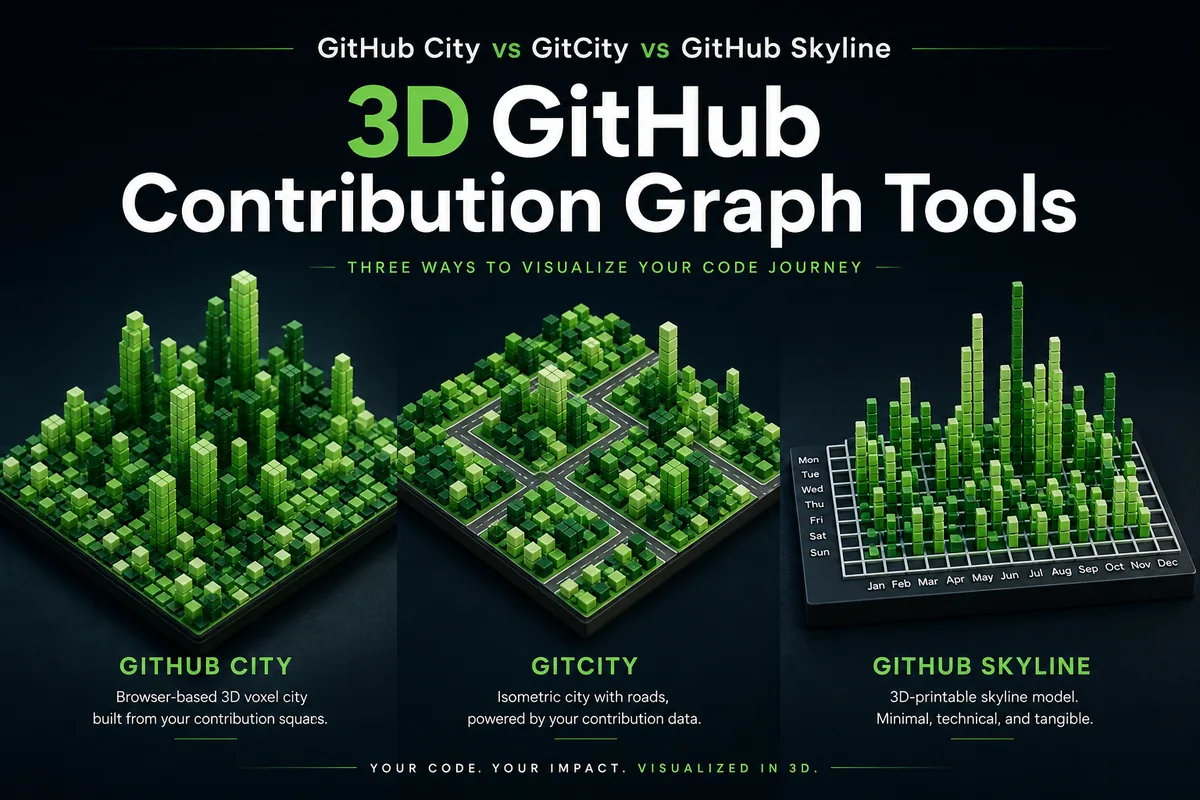
Schnellvergleich: GitHub City, GitCity, GitHub Skyline, CodeCity und offizielles Diagramm
Bei der GitHub-3D-Graph-Visualisierung entscheidet zuerst die Ausgabe: Browser-Erkundung, eine Stadtszene, ein druckbares Modell oder der offizielle Beitragsgraph als Datenbasis.
| Tool | Am besten für | Läuft im Browser | Hauptausgabe | Einrichtungsaufwand |
|---|---|---|---|---|
| GitHub City | Schnelle Online-Erzeugung einer GitHub-Beitragsstadt | Ja | Interaktive 3D-Stadt | Niedrig |
| GitCity | Eine immersivere oder befahrbare Contribution City erkunden | Meist ja | Isometrische oder erkundbare Stadt | Niedrig bis mittel |
| GitHub Skyline | 3D-druckbare Beitragshistorie | Nein, CLI-Workflow | Skyline-Modell oder STL-artiges Asset | Mittel |
| CodeCity | Teilbare Beitragsvisualisierung und Profil-Storytelling | Ja | 3D-Visualisierungsseite | Niedrig |
| GitHub-Beitragsdiagramm | Offizielle Quelle für Beitragsaktivität | Ja | Kalender-Heatmap | Keiner |
| profile-3d-contrib | 3D-Beitragsbilder im Profil-README | Nein, GitHub-Actions-Workflow | SVG/PNG README-Bild | Mittel |
Tool-Überblick: Was jedes 3D-GitHub-Beitragsdiagramm-Tool am besten kann
GitHub City: am besten für schnelle Browser-Visualisierung
Das GitHub-City-Tool für 3D-Beitragsdiagramme ist die direkteste Wahl, wenn jemand einen GitHub-Benutzernamen eingeben und schnell eine Beitragsstadt sehen möchte. Es passt zu navigationsorientierten Suchen wie „github city“ und „githubcity“, weil Nutzer ein funktionierendes Online-Tool erwarten, nicht eine lange Installationsanleitung. Dieser interne Weg hilft auch Besuchern, die nach „3D GitHub City“ oder „GitHub 3D City“ gesucht haben, direkt zur Werkzeugseite zu gelangen.
Der Hauptvorteil ist Geschwindigkeit. Du musst keine Kommandozeilen-Erweiterung installieren und kein Repository konfigurieren. Der Nachteil: Das Ergebnis ist vor allem eine erkundbare Browser-Szene, also besser für visuelle Prüfung und zum Teilen als für druckbare Assets.
GitCity: am besten für eine reichere Stadtmetapher
GitCity-artige Tools gehen meist stärker in die Stadtmetapher. Statt die Beitragsdichte nur in Höhe zu übersetzen, können Straßen, Themes, Bewegung oder eine spielähnlichere Ansicht hinzukommen. Das ist attraktiv für Entwickler, die Visualisierung als Erlebnis sehen.
Der praktische Haken ist die Namensverwirrung. Menschen suchen oft nach „GitHub City“ und „GitCity“, als wären es austauschbare Begriffe, aber es sind nicht immer dieselben Projekte. Ein Vergleich sollte die Begriffe trennen, damit die Startseite weiterhin die exakte GitHub-City-Tool-Intention bedient.
GitHub Skyline: am besten für 3D-Druck und Export
GitHub Skyline passt besser, wenn die gewünschte Ausgabe ein Modell und keine Online-Szene ist. Es wird mit der Beitragshistorie als Skyline verbunden und eignet sich für druckbare oder exportierbare Workflows.
Der Nachteil ist die zusätzliche Reibung. Ein CLI-Workflow verlangt mehr vom Nutzer als ein Browser-Eingabefeld. Für einen Portfolio-Screenshot ist GitHub City einfacher; für ein Schreibtischobjekt, eine Konferenzdemo oder ein 3D-Druckexperiment ist GitHub Skyline passender.
CodeCity: am besten für teilbares Entwickler-Storytelling
CodeCity ist sinnvoll, weil manche Suchende nicht an einen bestimmten Projektnamen gebunden sind. Sie wollen einfach eine bessere visuelle Geschichte für ihr GitHub-Profil. Eine teilbare CodeCity-artige Seite funktioniert gut, wenn öffentliche Präsentation wichtiger ist als technische Inspektion.
Das offizielle GitHub-Beitragsdiagramm: am besten für die Quellenprüfung
Das offizielle GitHub-Beitragsdiagramm ist kein 3D-Tool, aber wichtig, weil die meisten Visualisierer von denselben Aktivitätsregeln abhängen. Wenn das offizielle Diagramm einen Commit nicht zeigt, zeigt ihn eine 3D-Beitragsstadt eventuell ebenfalls nicht. Es ist daher der erste Prüfpunkt.
Welches Tool solltest du wählen?
Für die meisten Nutzer ist die Entscheidung einfach: Wähle nach Ausgabeformat. Eine browserbasierte Stadt ist gut für schnelle visuelle Erkundung. Eine immersivere GitCity-Erfahrung passt zu spielerischer Interaktion. GitHub Skyline ist ideal, wenn das finale Objekt wichtiger ist als die Online-Sitzung.
Wähle GitHub City, wenn …
du schnell eine GitHub-Beitragsstadt erstellen, einen öffentlichen Benutzernamen verwenden und eine Installation vermeiden willst. Das passt besonders für Portfolio-Screenshots, lockere Profil-Erkundung und Suchen wie „mein Beitragsdiagramm in 3D anzeigen“.
Wähle GitCity, wenn …
du eine stilisiertere oder erkundbare Stadterfahrung willst. Es passt, wenn das Bewegen durch die Visualisierung genauso wichtig ist wie die Beitragsdaten selbst.
Wähle GitHub Skyline, wenn …
du eine Beitrags-Skyline als exportierbares Modell haben willst. Es ist technischer, passt aber zu 3D-Druck, Dateien und wiederholbarer lokaler Generierung.
Wähle das offizielle Diagramm, wenn …
du prüfst, ob GitHub eine Aktivität überhaupt gezählt hat. Das offizielle Beitragsdiagramm ist die Grundlage, bevor du ein 3D-Tool verdächtigst.
Wähle profile-3d-contrib, wenn …
du ein 3D-Beitragsbild im GitHub-Profil-README möchtest und einen geplanten GitHub-Actions-Workflow pflegen kannst.
Wähle GitCity, wenn du nach git city oder gitcity gesucht hast
GitCity passt, wenn du eine immersivere Contribution City, Bewegung durch die Szene, Themes oder ein einbettbares Ergebnis suchst. GitHub City bleibt für den schnellen Tool-Start, GitHub Skyline für Modell-Ausgabe.
Wichtige Datengrenzen: Warum 3D-GitHub-Beitragsdiagramme unterschiedlich aussehen
Fakt: GitHub hat bestimmte Regeln dafür, was als Profil-Beitragsaktivität erscheint. Die offizielle Dokumentation erklärt, dass die Sichtbarkeit von Aktivitätstyp, Repository-Zustand, E-Mail-Zuordnung, Branch-Regeln, Forks, Datenschutzeinstellungen und Aktualisierungszeit abhängen kann. Eine 3D-Visualisierung eines Drittanbieters kann nur mit Daten arbeiten, auf die sie zugreifen oder die sie ableiten kann.
Erfahrungsbasierte Empfehlung: Wenn GitHub City, GitCity oder GitHub Skyline leer wirkt, prüfe zuerst das öffentliche GitHub-Beitragsdiagramm. Prüfe danach, ob aktuelle Commits eine mit dem Konto verknüpfte E-Mail-Adresse nutzen, ob Arbeit auf einem gezählten Branch landete und ob die Anzeige privater Beiträge relevant und aktiviert ist.
Naheliegende Folgerung: Unterschiede zwischen Tools können auch aus Rendering-Entscheidungen entstehen. Ein Projekt macht dichte Tage zu höheren Gebäuden, ein anderes gruppiert nach Wochen, ein weiteres flacht die Historie zu einer Skyline ab. Ähnliche GitHub-Aktivität kann daher unterschiedlich aussehende Städte erzeugen.
Bei README-Bild-Workflows zählen auch Schreibrechte, Ausgabepfade und Markdown-Referenzen. Browser-Tools haben keinen Commit-Schritt, folgen aber denselben Sichtbarkeitsregeln.
Praktische Regel
Nutze das offizielle GitHub-Beitragsdiagramm als Quelle der Wahrheit und danach ein 3D-Visualisierungstool für Präsentation, Erkundung oder Storytelling.
Was vorhandene Ergebnisse oft auslassen
Viele Tool-Seiten bringen Nutzer gut in die Erfahrung, sind aber schwach im Vergleich. Repository-Seiten erklären Installation oder Quellcode, sagen Nicht-Experten aber selten, welches Tool sie wählen sollen. Offizielle Dokumentation erklärt Beitragsregeln, nicht visuelle Präsentation. Dieser Artikel verbindet diese Bedürfnisse.
Der Informationsgewinn ist der Entscheidungsrahmen: nach Ausgabeformat wählen, mit dem offiziellen Diagramm validieren und dann entscheiden, ob es um Portfolio-Sharing, interaktive Erkundung oder druckbare Modelle geht. Das gibt Nutzern einen klareren Weg als mehrere unverbundene Tool-Seiten.
Häufige Fragen
Welches ist das beste 3D-Tool für GitHub-Beitragsdiagramme?
Für die meisten ist GitHub City das beste erste Tool, weil es im Browser läuft und wenig Einrichtung braucht. GitCity ist besser für eine reichere Stadt-Erfahrung. GitHub Skyline ist besser, wenn du einen modellorientierten Workflow willst.
Ist GitHub City dasselbe wie GitCity?
Nein. Die Namen sind ähnlich und werden in Suchen oft vermischt, aber meist geht es um getrennte Projekte oder Erfahrungen. GitHub City ist am besten als browserbasierte Beitragsstadt zu verstehen, GitCity eher als alternative Stadtvisualisierung.
Was ist der Unterschied zwischen GitHub City und GitHub Skyline?
GitHub City konzentriert sich auf eine interaktive Browser-Stadt. GitHub Skyline ist passender, wenn du eine Skyline-Ausgabe für Export oder 3D-Druck brauchst.
Warum werden meine GitHub-Commits nicht in einer 3D-Stadt angezeigt?
Wahrscheinlich hat GitHub die Aktivität im öffentlichen Beitragsdiagramm nicht gezählt. Häufige Ursachen sind eine nicht zugeordnete E-Mail-Adresse, Arbeit auf einem nicht gezählten Branch, ein nicht gemergter Fork, ausgeblendete private Beiträge oder neue Aktivität, die noch nicht aktualisiert wurde.
Kann ich diese Tools für ein Entwicklerportfolio nutzen?
Ja, aber als visuelle Hilfe und nicht als Beweis für den gesamten Arbeitsumfang. Ein 3D-GitHub-Beitragsdiagramm kann ein Portfolio einprägsamer machen, während das offizielle GitHub-Profil besser zur genauen Prüfung der Historie geeignet ist.
Wo passt github-profile-3d-contrib hinein?
Es passt zur README-Bild-Automatisierung, nicht zur sofortigen Online-Stadt wie GitHub City und nicht zum Export-Fokus von GitHub Skyline.
Welche Seite öffne ich nur für einen Benutzernamen?
Die GitHub-City-Startseite, weil das eingebettete Tool direkt oben steht.
Ist git city eine andere Suchintention als GitHub City?
Ja. Suchdaten können GitHub City, GitCity und git city vermischen, die Absicht ist jedoch nicht identisch. Nutze diese Vergleichsseite bei unklarem Produkt, die GitHub-City-Startseite für eine reine Benutzernameneingabe und das benannte Repository für eine bestimmte GitCity-Implementierung.
Welches Tool eignet sich für eine GitHub-3D-Graph-Visualisierung?
GitHub City ist die schnellste Browser-Option, GitCity passt zu einer immersiveren Stadtszene und GitHub Skyline zu einem exportierbaren oder druckbaren Modell. Prüfe den offiziellen Beitragsgraphen, wenn die Daten entscheidend sind.