Was GitHub README Stats zeigt
GitHub README Stats ist ein Open-Source-Projekt, das SVG-Karten aus einem Benutzernamen erzeugt. Die Hauptkarte kann Sterne, Commits, Pull Requests, Issues, Beiträge und Rang anzeigen; eine weitere Karte fasst verwendete Sprachen zusammen.
Die Werte sind keine vollständige Leistungsbewertung. Sichtbarkeit, private Aktivität, Forks, generierte Dateien, Cache und API-Grenzen beeinflussen die Darstellung. Die Karte dient als schnelle Orientierung, nicht als berufliche Punktzahl.
Platziere sie nach Kurzprofil oder Projekten. Für spezielle Ziele helfen der Streak-Leitfaden, der Trophy-Leitfaden, die README-Vorlage und GitHub City.
Eine Karte eröffnet das Profil, die Projekte liefern den Nachweis. Beschreibe Problem, Rolle, technische Entscheidungen und prüfbaren Code.

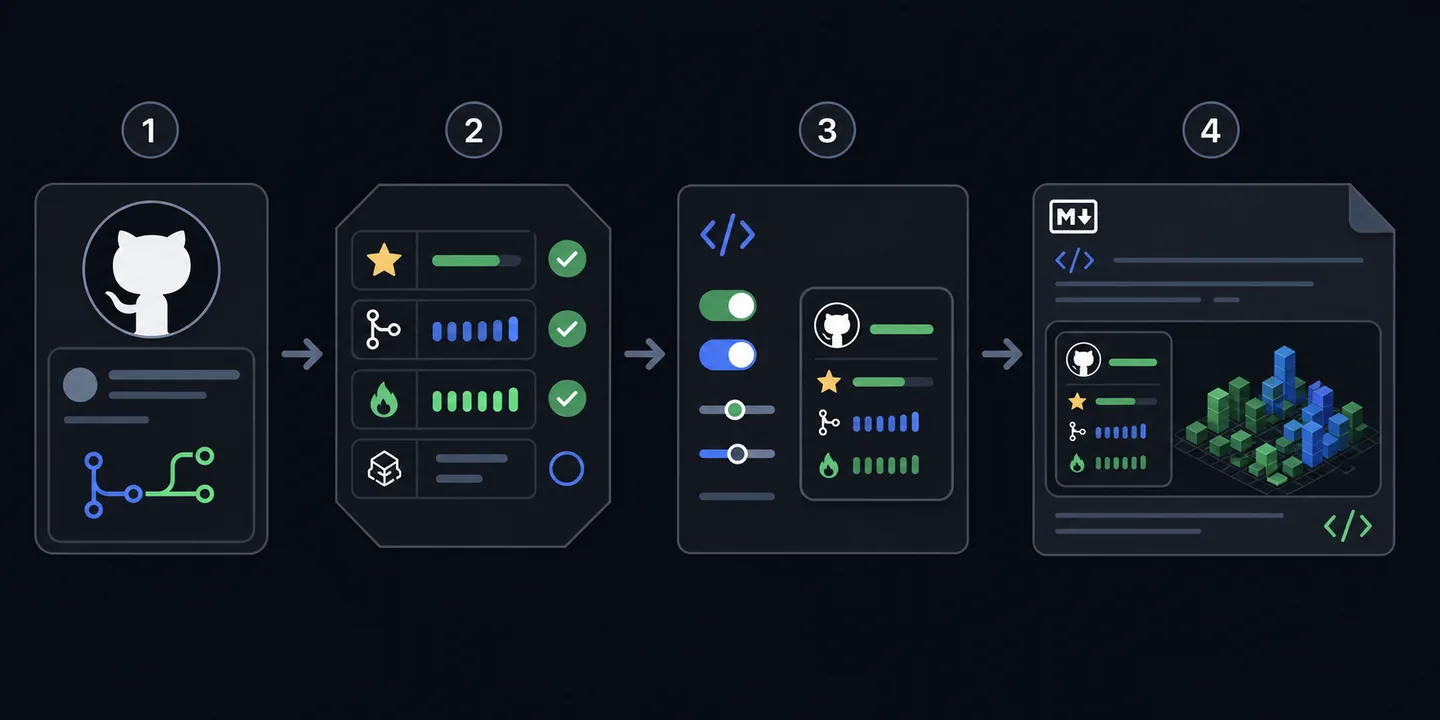
Statistikkarte hinzufügen und konfigurieren
Teste zuerst die kleinste URL und ergänze Optionen einzeln. So lassen sich fehlerhafte Parameter leichter finden.
Profil-README öffnen
Das öffentliche Repository trägt exakt deinen Benutzernamen. Setze die Karte unter Vorstellung oder Projekte.
Benutzernamen prüfen
Ersetze username in der offiziellen URL und öffne die Bildadresse zunächst direkt.
Lesbares Theme wählen
Achte auf Kontrast zum echten README-Hintergrund in hellem und dunklem Modus.
Nur sinnvolle Optionen nutzen
Icons und ausgeblendete Werte sollen die Interpretation verbessern, nicht nur dekorieren.
Welche Profilvisualisierung passt?
Jedes Element beantwortet eine andere Frage. Ein Hauptvisual und ein ergänzendes Element reichen meist aus.
| Visual | Geeignet für | Einrichtung | Grenze | Position |
|---|---|---|---|---|
| Statistikkarte | Schneller Überblick | Bild-URL mit Benutzer | Braucht Kontext | Nach Kurzprofil |
| Top-Sprachen | Sprachmix | Separate Karte | Kein Kompetenzranking | Neben Statistik |
| Streak Stats | Aktuelle Regelmäßigkeit | Eigener Dienst | Überbetont tägliche Aktivität | Nur bei Relevanz |
| GitHub City | 3D-Beitragskalender | Browser-Werkzeug | Kein Projektnachweis | Vertiefender Link |
Häufige Probleme
Meist liegen Fehler an Benutzername, URL, Dienststatus, Sichtbarkeit oder falschen Erwartungen an die Kennzahl.
Karte lädt nicht
Bild-URL direkt öffnen, Benutzer und Parameter prüfen, Optionen entfernen und offizielles Repository kontrollieren.
Zahlen wirken zu niedrig
Berücksichtigte Repositories, private Aktivität, Forks, Cache und API-Grenzen prüfen.
Theme ist schlecht lesbar
Auf dem echten Hintergrund testen und transparente Kombinationen mit wenig Kontrast vermeiden.
Sprachen wirken irreführend
Generierter Code, Notebooks oder ein großes Repository können die Verteilung dominieren.
Profil mit Nachweisen statt Widgets bauen
Ein gutes Profil erklärt Person, Projekte und den nächsten sinnvollen Klick. Projekte, Ergebnisse und echter Code stehen vor Statistiken. Eine Karte unterstützt die Aussage, viele Karten schwächen sie.
Der README-Vorlagenleitfaden hilft bei der Struktur. GitHub City ergänzt eine interaktive Ansicht, ersetzt aber keine Projektbeschreibung.
Prüfe das README auf Desktop und Mobilbreite. Entferne doppelte Signale und zu breite Kartenreihen, damit die Leserichtung klar bleibt.
Prüfe vor der Veröffentlichung die aktuelle Projektdokumentation, weil sich Parameter, Themes und Cache-Verhalten ändern können. Bewahre eine einfache funktionierende URL auf und ergänze jede Option einzeln. Wenn eine Kombination ausfällt, kehre zu dieser Basis zurück, statt alte Konfigurationen aus fremden Profilen ungeprüft zu übernehmen.
Berücksichtige außerdem Barrierefreiheit und Ladeverhalten. Verwende einen beschreibenden Alternativtext, feste Bildabmessungen und ein Layout ohne horizontales Scrollen. Ein externer Kartendienst kann langsam oder zeitweise nicht erreichbar sein; Bio und Projektlinks müssen deshalb auch ohne das Bild verständlich bleiben.
Blende Kennzahlen nicht nur aus, um den Rang attraktiver aussehen zu lassen. Eine Ausnahme ist sinnvoll, wenn generierter Code, archivierte Repositories oder große Fremddateien die Aussage tatsächlich verzerren. Einstellungen sollen die Interpretation verbessern und dürfen aus begrenzten Daten keine stärkere Behauptung machen.
Kontrolliere auch, ob Hauptkarte und Sprachkarte dieselbe Geschichte wiederholen. Wenn beide wenig neue Information liefern, behalte nur die passendere Karte. Nutze den gewonnenen Platz für Projektergebnisse, Architekturhinweise, Tests, Dokumentation oder einen klaren Link zu einer interaktiven GitHub-City-Ansicht.
Für Bewerbungen ist die zeitliche Einordnung wichtig. Aktivität kann durch Studium, Arbeit, Open-Source-Phasen oder private Repositories schwanken. Ein kurzer Satz zur aktuellen Rolle und zu den wichtigsten Projekten verhindert, dass Leser einzelne Zahlen ohne den notwendigen beruflichen Kontext bewerten.
Vergleiche die Karte nach einigen Wochen erneut mit dem tatsächlichen Profil. Neue Repositories, geänderte Sichtbarkeit und Cache-Zeiträume können die Darstellung verschieben. Aktualisiere den erklärenden Text nur bei einer echten inhaltlichen Änderung und vermeide Behauptungen wie vollständig, offiziell oder aktuell, wenn die externe Quelle das nicht eindeutig bestätigt.
Achte zusätzlich auf die Stabilität externer Bilder. Ein Profil sollte nicht vollständig von einem einzelnen Dienst abhängen. Wenn die Karte für eine Bewerbung wichtig ist, verlinke immer auch direkt auf die relevanten Repositories und beschreibe Ergebnisse in normalem, durchsuchbarem Text.
Dokumentiere zuletzt, warum du genau diese Karte gewählt hast. Eine klare Begründung hilft später bei Aktualisierungen und verhindert, dass neue Widgets ohne erkennbaren Nutzen ergänzt werden. So bleibt das Profil konsistent, schnell und auf die wichtigsten Projekte ausgerichtet.
Ein kurzer Wartungshinweis im README kann außerdem erklären, wann die Karte zuletzt geprüft wurde und welche externe Quelle verwendet wird. Das schafft Transparenz, ohne die Profilseite mit technischen Details zu überladen.
Empfohlene Kombination
Kurze Bio, zwei oder drei Projekte, eine Statistikkarte und optional ein ergänzendes Visual. Weitere Inhalte über klare Links anbieten.
Häufige Fragen
Ist GitHub README Stats offiziell?
Nein. Das Profil-README ist eine GitHub-Funktion, der Kartendienst ist ein unabhängiges Open-Source-Projekt.
Wie füge ich Statistiken ein?
Füge im Profil-Repository Markdown mit der Bild-URL und deinem Benutzernamen ein und prüfe die Vorschau.
Warum fehlen private Commits?
Sichtbarkeit, verfügbare API-Daten und Dienstkonfiguration bestimmen, was gezählt werden kann.
Stats, Streaks oder Trophäen?
Stats für Überblick, Streaks für Regelmäßigkeit, Trophäen für Meilensteine; wähle nach Aussage.
Kann ich GitHub City kombinieren?
Ja. Die Karte liefert die Zusammenfassung, GitHub City die interaktive 3D-Vertiefung.