Kurzantwort: GitHub Profile Trophy ist eine kleine Achievement-Karte für README
GitHub Profile Trophy erzeugt eine Achievement-Karte für einen GitHub-Benutzernamen. Sie funktioniert gut, wenn das Profil-README bereits Rolle, relevante Projekte und Kontaktweg erklärt.
Sie ersetzt kein gutes Profil-README-Template. Erst kommen Einleitung, Projektbeweise und Links; danach kann Trophy als visuelles Zusatzsignal helfen.
Die beste Nutzung ist zurückhaltend: lesbares Theme, korrekter Benutzername, wenige Zeilen und Spalten, irrelevante Trophies ausblenden. Eine kompakte Karte nahe der Aktivitätssektion ist besser als ein großes Banner oben.
Für verwandte Absichten nutze GitHub streak stats für sichtbare Regelmäßigkeit, profile-3d-contrib für generierte 3D-README-Bilder und GitHub City für interaktive 3D-Beiträge.
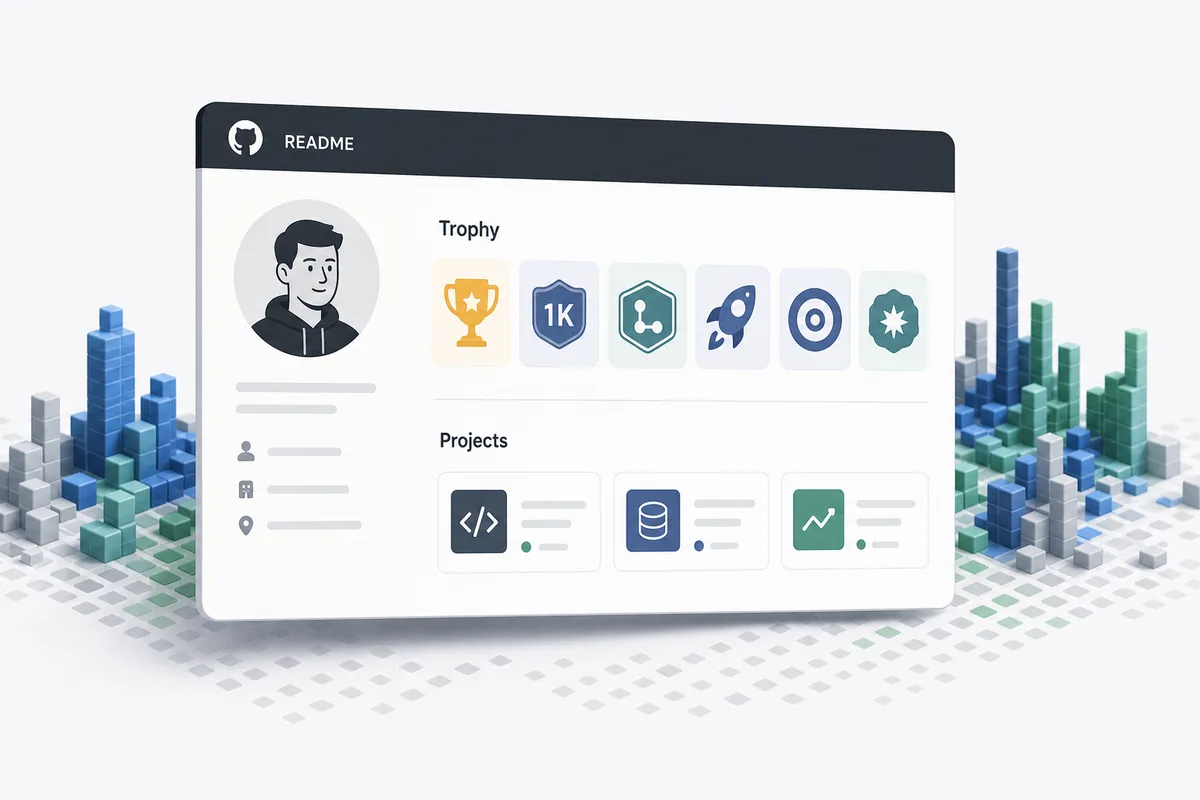
GitHub Profile Trophy einfügen, ohne das README zu überladen
Die technische Einrichtung ist einfach, die redaktionelle Entscheidung nicht. Icons, Ränge und Farben ziehen Aufmerksamkeit an und sollten Aktivität erklären.
Prüfe das README vorher auf Desktop und Mobilgerät. Wenn der erste Bildschirm schon voller Badges und Widgets ist, entferne etwas.
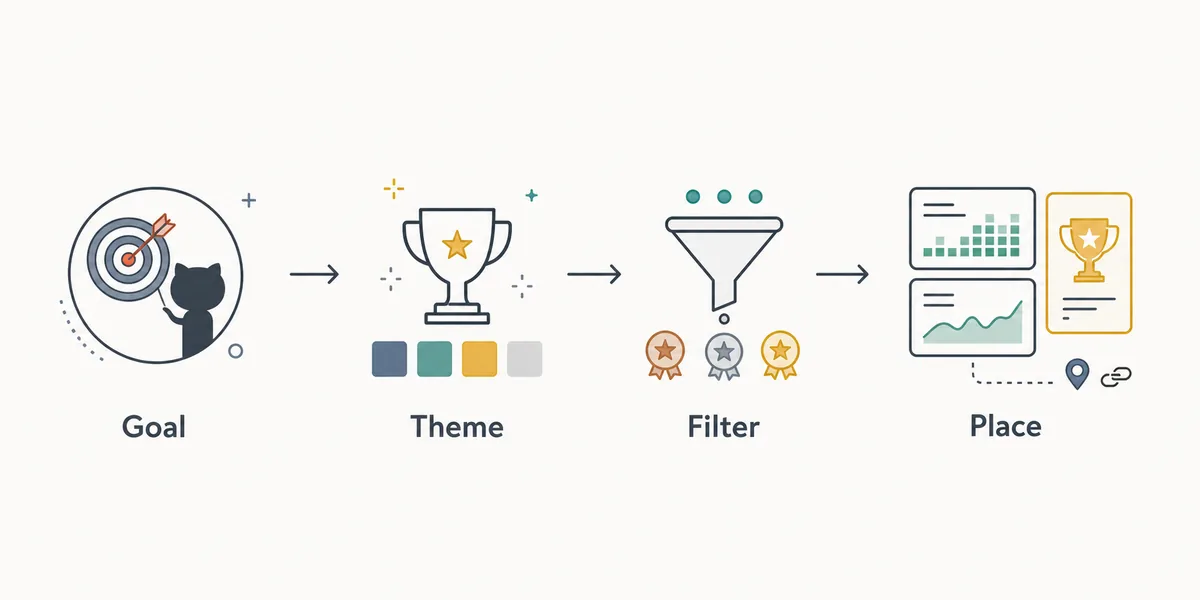
README-Ziel festlegen
Jobsuche, Open Source, Lernen oder Portfolio bestimmen die Reihenfolge.
Offizielles Repository nutzen
Starte mit dem gepflegten Repository oder der gehosteten URL und setze den Benutzernamen korrekt.
Ruhiges Theme wählen
Es sollte im hellen und dunklen GitHub-Modus lesbar bleiben.
Zeilen, Spalten und Ränge begrenzen
Eine kompakte Karte ist schneller erfassbar.
Neben Aktivitätskontext platzieren
Erkläre kurz, was die Karte zeigt, und verlinke Projekte oder GitHub City.
GitHub Profile Trophy vs Streak Stats, Readme Stats und GitHub City
Diese Widgets beantworten unterschiedliche Fragen. Wähle nach dem Informationsbedarf des Besuchers.
Staple nicht alles oben. Eine kleine Karte plus starke Projektlinks wirkt besser.
| Option | Am besten für | Setup | Risiko | Passende Nutzung |
|---|---|---|---|---|
| GitHub Profile Trophy | Öffentliche Achievement-Signale. | Parameter der gehosteten URL. | Ohne Projektbeweise wirkt es dekorativ. | Unter Intro oder Aktivität. |
| GitHub Streak Stats | Sichtbaren Beitragsrhythmus. | Streak-Bild einfügen. | Kann wie Produktivitätsscore wirken. | Mit Hinweis auf Datenlimits. |
| GitHub Readme Stats | Sprachen, Repos und Profilkarten. | Kartentyp, Benutzer und Theme wählen. | Zu viele Karten machen langsam. | Wenn Stats Projekte stützen. |
| GitHub City | Interaktive 3D-Erkundung. | Tool öffnen und Nutzer eingeben. | Keine kleine README-Karte. | Als Link zur vollständigen Aktivität. |
Fehlerhafte Trophy-Karten beheben
Meist liegen Probleme an Parametern, Cache oder falschen Erwartungen an Quelldaten.
Eine fehlende Trophy bedeutet nicht automatisch einen Fehler im Service.
Karte ist leer
Benutzername, URL-Encoding, Netzwerk und GitHub-Bildabruf prüfen.
Karte ist zu breit
Spalten, Zeilen oder Größe reduzieren und mobil testen.
Farben passen nicht
Ruhigeres Theme und weniger Badge-Farben nutzen.
Trophy wirkt irreführend
Ausblenden oder Kontext hinzufügen.
Wo Trophy in einem starken Profil-README hingehört
Platziere die Karte nach der kurzen Zusammenfassung oder nahe der Aktivität. Sie soll Vertrauen ergänzen, nicht beste Projekte verdrängen.
Ein starkes Profil kombiniert Text, echte Projektbeweise und eine visuelle Ebene. Bei vielen Stats-Karten ist ein GitHub-City-Link oft klarer.
Interne Links sollten Absichten trennen: Template für Struktur, Contribution Graph für Datenregeln, GitHub City für Exploration.
Praxisregel
Wenn die Trophy-Karte das nächste Projekt nicht glaubwürdiger macht, verschiebe oder entferne sie.
FAQ
Was ist GitHub Profile Trophy?
Eine generierte Karte mit Achievement-Trophies für einen GitHub-Benutzernamen.
Wie füge ich es in README.md ein?
Gehostete URL verwenden, Benutzername, Theme und Optionen setzen und als Markdown- oder HTML-Bild einbetten.
Ist es GitHub Readme Stats?
Nein. Trophy zeigt Achievements, Readme Stats zeigt Statistik- und Sprachkarten.
Soll die Karte ganz oben stehen?
Meist nein. Intro und beste Projekte sollten zuerst kommen.
Kann ich es mit GitHub City nutzen?
Ja. Trophy ist das kompakte Signal, GitHub City die reichere 3D-Ansicht.