すぐわかる答え: GitHub Profile README テンプレートに必要なもの
良い GitHub profile README template には、短い自己紹介、現在の重点、選んだプロジェクト、技術スタック、連絡先やポートフォリオへのリンク、そしてバッジや contribution graph、3D ビジュアルなど少数の視覚的な手がかりを入れます。
awesome GitHub profile README や best GitHub profile README を検索すると、多くの例が見つかります。ただし、それらは参考であって、自分のプロフィールに何を入れるかは別に判断する必要があります。このページでは構成と優先順位を整理します。
初めて作る場合は、GitHub ユーザー名と完全に同じ名前の公開リポジトリを作り、README.md を追加します。強いプロジェクト 3 つを明確に見せる方が、多数のアニメーションバッジより効果的です。
このページは README テンプレートの意図を扱います。profile-3d-contrib ガイドは自動 3D 画像、GitHub City はブラウザ上のインタラクティブな 3D 表示を扱います。
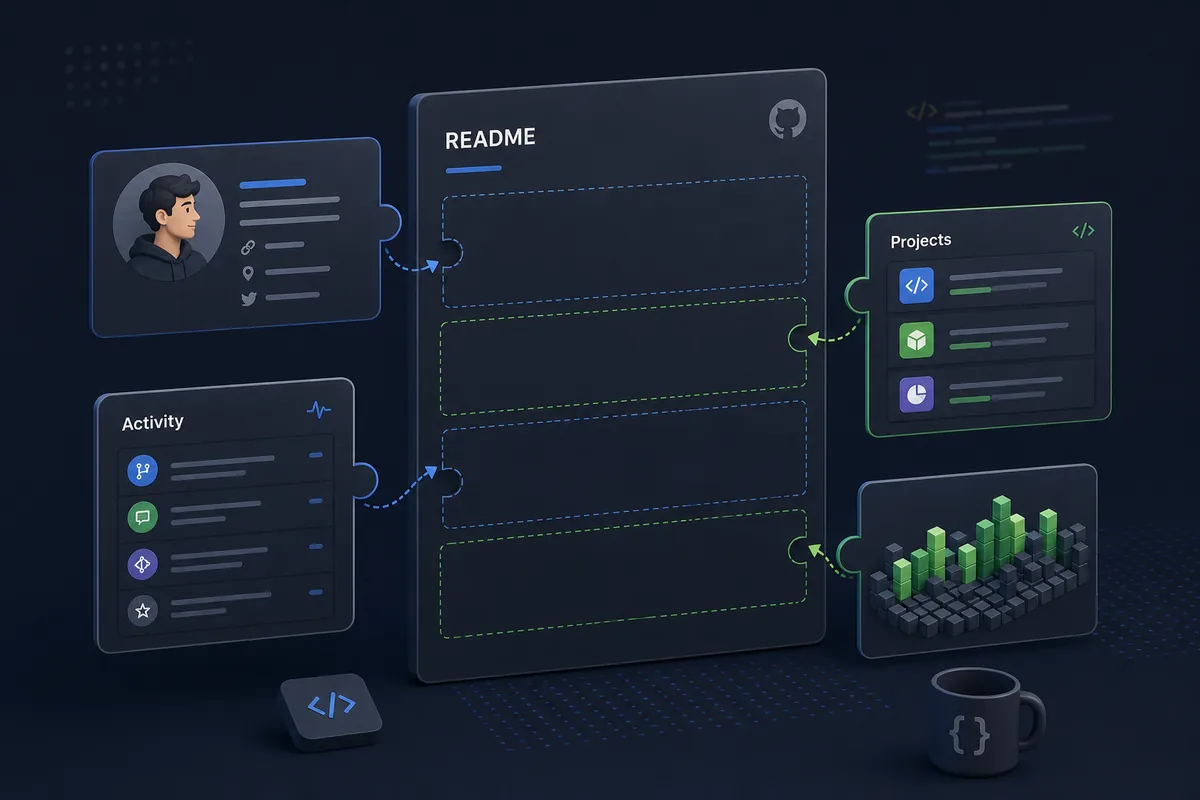
README に入れる価値がある主なセクション
プロフィール README は小さな開発者向けランディングページです。上部で、自分が誰か、何を作っているか、次にどこを見るべきかを答える必要があります。
参考リストの全セクションをコピーしないでください。学生、OSS メンテナー、フリーランスでは強調すべき内容が違います。
| セクション | 目的 | 残すもの | 避けるもの |
|---|---|---|---|
| 冒頭の一文 | 役割、重点、学習方向を伝える。 | スタックや領域がわかる具体的な一文。 | 根拠のない一般的な自己紹介。 |
| 注目プロジェクト | 見てほしい成果へ誘導する。 | 結果、スタック、デモ付きの 2-4 リポジトリ。 | 全リポジトリの羅列。 |
| スキル | 説明できる技術を示す。 | 関連する言語やフレームワークのグループ。 | 文脈のないロゴの壁。 |
| 活動シグナル | 継続性の文脈を出す。 | Contribution graph、GitHub City、3D 画像と説明。 | 活動量だけを品質の証拠にすること。 |
| 追加の証拠 | コード以外の深さを示す。 | 記事、登壇、ドキュメント、事例。 | 空の SNS リンクや古いリンク。 |
| 連絡先 | 次の行動を明確にする。 | ポートフォリオ、メール、LinkedIn、プロジェクト連絡先。 | 競合する CTA の置きすぎ。 |
テンプレートを作る 5 ステップ
プロフィール README を完成させる一番簡単な方法は、設計と装飾を分けることです。まず本文を書き、理解を助ける場所だけにビジュアルを追加します。
古いプロフィールを更新するときにも、この流れで壊れたバッジ、重い画像、目的に合わないセクションを見つけやすくなります。
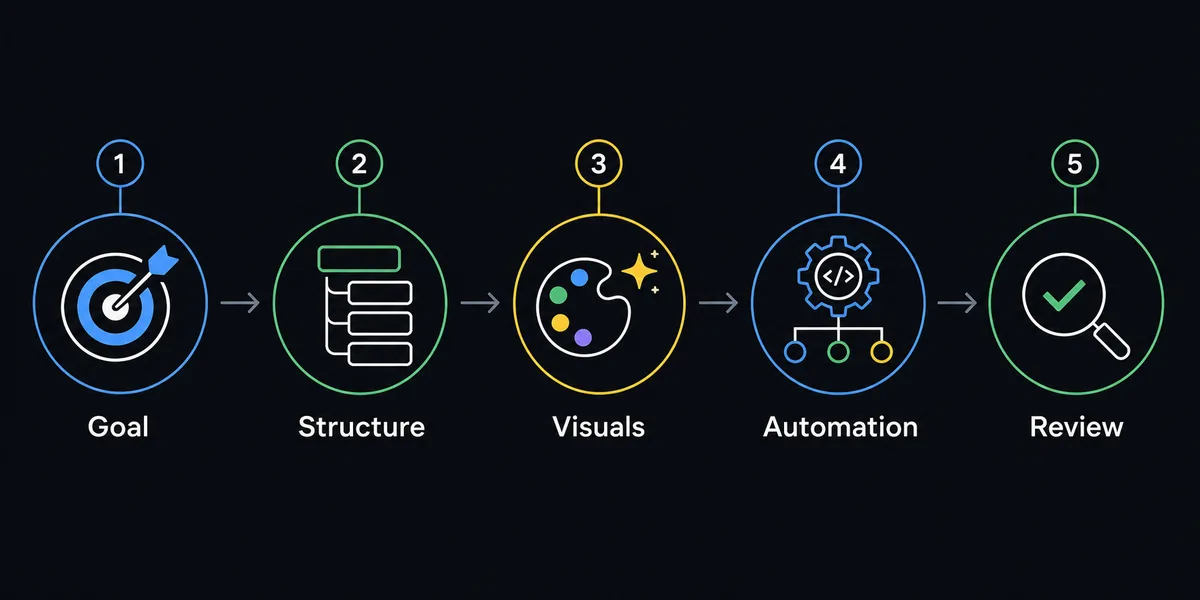
訪問者の目的を決める
採用、OSS 信頼性、顧客獲得、学習記録、プロジェクト支援のどれを助けるか決めます。
テキスト構成を書く
自己紹介、プロジェクト、スタック、連絡先をグラフィックより先に書きます。
役立つビジュアルだけ選ぶ
バッジ、GitHub City、profile-3d-contrib は読みやすさに貢献する場合だけ使います。
自動化は慎重にする
Actions が不要なコミット、壊れたパス、重いアセットを作らないようにします。
モバイルと実際のプロフィールで確認
公開プロフィールを開き、サイズ、リンク、最初の画面の明確さを確認します。
プロフィール目的別の例
同じテンプレートがすべてのプロフィールに合うわけではありません。読者にしてほしい判断に合わせて型を選びます。
採用、パッケージ利用、協力、連絡など、覚えてほしい証拠を上に置きます。
転職・採用向け
役割、スタック、強いプロジェクト 2 つ、デモ、明確な連絡先を前半に置きます。
OSS メンテナー
保守しているパッケージ、貢献ガイド、ドキュメント、Issue 対応、サポートリンクを示します。
学生・ジュニア
学習の重点、現在のプロジェクト、授業、進捗を過度に盛らずに示します。
クリエイター・コンサルタント
成果、事例、記事、プロダクト、会話を始める導線を見せます。
バッジ、統計、3D コントリビューション表示の使い方
ビジュアルは読者の理解コストを下げるときに役立ちます。README が生成ウィジェットだらけになると、かえって読みにくくなります。
コントリビューションをインタラクティブに見せたい場合は GitHub City を使います。README 内に 3D 画像を置きたい場合は github-profile-3d-contrib が適しています。
画像の alt text は説明的にし、大きな GIF は避け、統計カードだけでスキルを証明しようとしないでください。 活動セクションで streak ウィジェットを使う場合は、GitHub streak stats ガイドを添えて、カードが生産性スコアではなく見えている活動シグナルであることを説明します。
シンプルなルール
そのビジュアルが次に何を読むか、開くか、信頼するかの判断を助けないなら、削除するか下へ移動します。
公開前チェック
完成と判断する前に、公開プロフィールを訪問者として確認します。
| 問題 | 考えられる原因 | 修正 |
|---|---|---|
| 画像が壊れる | パス違い、非公開アセット、ブランチ変更、生成ファイル不足。 | raw URL を開き、大文字小文字、ブランチ、パスを確認します。 |
| プロフィールが重い | リモートバッジ、大きな GIF、複数カードが多すぎる。 | 必要な静的ビジュアルだけ残します。 |
| 次の行動がない | 説明は多いがリンクの優先順位がない。 | 代表プロジェクト、ポートフォリオ、連絡先を上部へ置きます。 |
| 活動が空に見える | GitHub がコミットを数えていない、または private contributions が非表示。 | ウィジェットより先に公式 contribution graph を確認します。 |
| モバイルで横に溢れる | 広い表、折り返されないバッジ、大きい画像。 | シンプルな Markdown と小さめの画像を使います。 |
GitHub Profile README テンプレート FAQ
GitHub プロフィールに README を追加するには?
GitHub ユーザー名と完全に同じ名前の公開リポジトリを作り、README.md を追加します。GitHub がプロフィールに表示します。
最適なテンプレートは?
現在の目的を助けるテンプレートです。自己紹介、プロジェクト、スタック、活動シグナル、証拠、連絡先が基本です。
バッジは使うべき?
適度なら有効です。ただし多すぎると読みやすさが落ちます。
3D contribution graph を入れられますか?
はい。自動画像は profile-3d-contrib、インタラクティブな 3D 都市は GitHub City を使います。
GitHub stats card は必要?
任意です。プロジェクト説明や実例の代わりにはなりません。
README の長さはどのくらい?
多くのプロフィールでは、5-8 個の集中したセクションで十分です。