Risposta rapida: cosa includere in un GitHub Profile README?
Un buon GitHub profile README template include una breve introduzione, focus attuale, progetti selezionati, stack tecnico, link di contatto o portfolio e pochi segnali visuali come badge, grafici delle contribuzioni o un visual 3D.
Le ricerche per awesome GitHub profile README o best GitHub profile README portano spesso a lunghe liste di esempi. Sono utili, ma non decidono cosa serve nel tuo profilo. Qui l'obiettivo è scegliere struttura e priorità.
Per iniziare, crea un repository pubblico con lo stesso nome del tuo username GitHub, aggiungi README.md e pubblica una versione semplice. Tre progetti forti funzionano meglio di molte animazioni.
Questa pagina copre l'intento template README. La guida profile-3d-contrib copre immagini 3D automatiche, mentre GitHub City copre il visualizzatore interattivo.
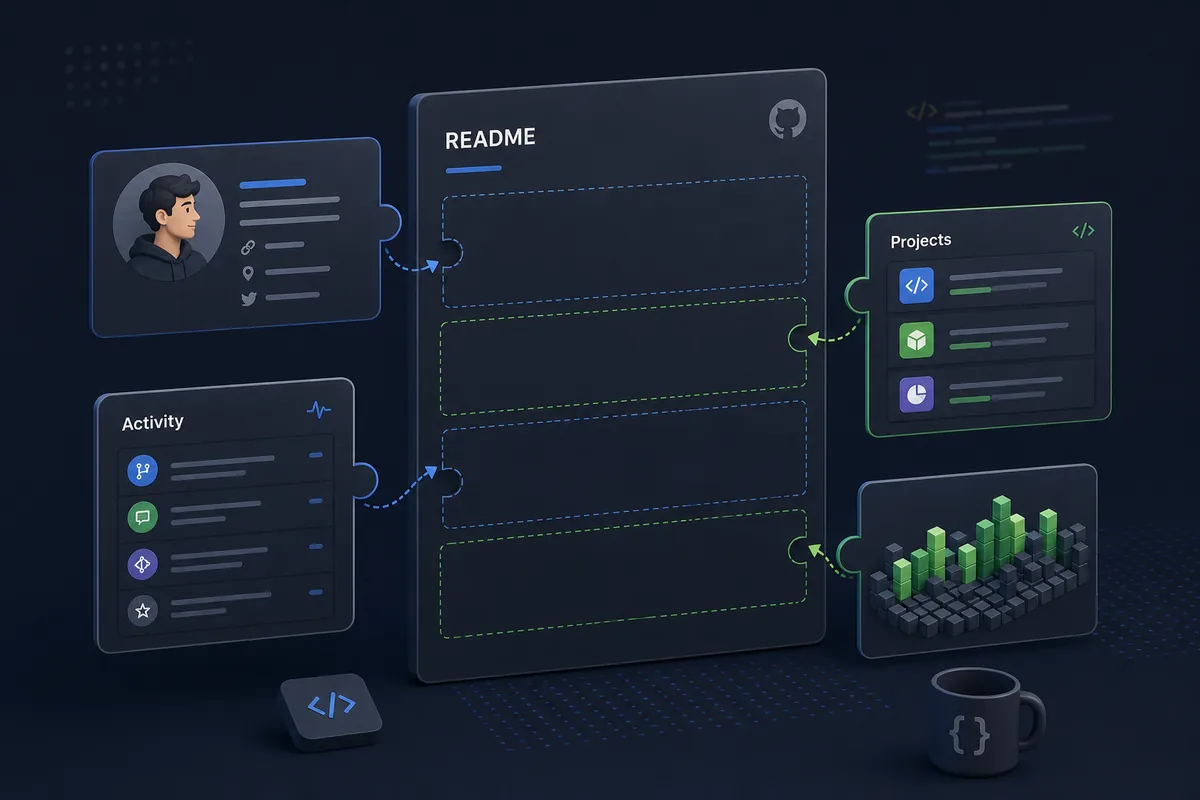
Sezioni README che meritano spazio
Pensa al README di profilo come a una landing page compatta. La parte iniziale deve rispondere: chi sei, cosa costruisci e dove cliccare.
Non copiare ogni sezione da una lista di ispirazione. Studenti, maintainer open source e freelance hanno priorità diverse.
| Sezione | Scopo | Mantieni | Evita |
|---|---|---|---|
| Frase iniziale | Spiegare ruolo, focus o percorso. | Una frase concreta con stack o dominio. | Affermazioni generiche senza prova. |
| Progetti chiave | Portare al lavoro importante. | Due-quattro repo con risultato, stack e demo. | Elencare tutti i repository. |
| Competenze | Mostrare strumenti che sai spiegare. | Gruppi rilevanti di linguaggi e framework. | Muro di loghi senza contesto. |
| Segnale di attività | Dare contesto sulla costanza. | Contribution graph, GitHub City o immagine 3D con spiegazione. | Usare il volume come unica prova. |
| Altre prove | Aggiungere profondità oltre il codice. | Articoli, talk, documentazione o casi. | Link social vuoti o vecchi. |
| Contatto | Rendere ovvio il passo successivo. | Portfolio, email, LinkedIn o contatto di progetto. | Troppi CTA concorrenti. |
Un flusso in cinque passi per costruire il template
Il modo più semplice per finire un profile README è separare pianificazione e decorazione. Scrivi prima il contenuto e aggiungi visual solo dove chiariscono.
Lo stesso flusso aiuta ad aggiornare profili vecchi eliminando badge rotti, immagini pesanti e sezioni non più coerenti.
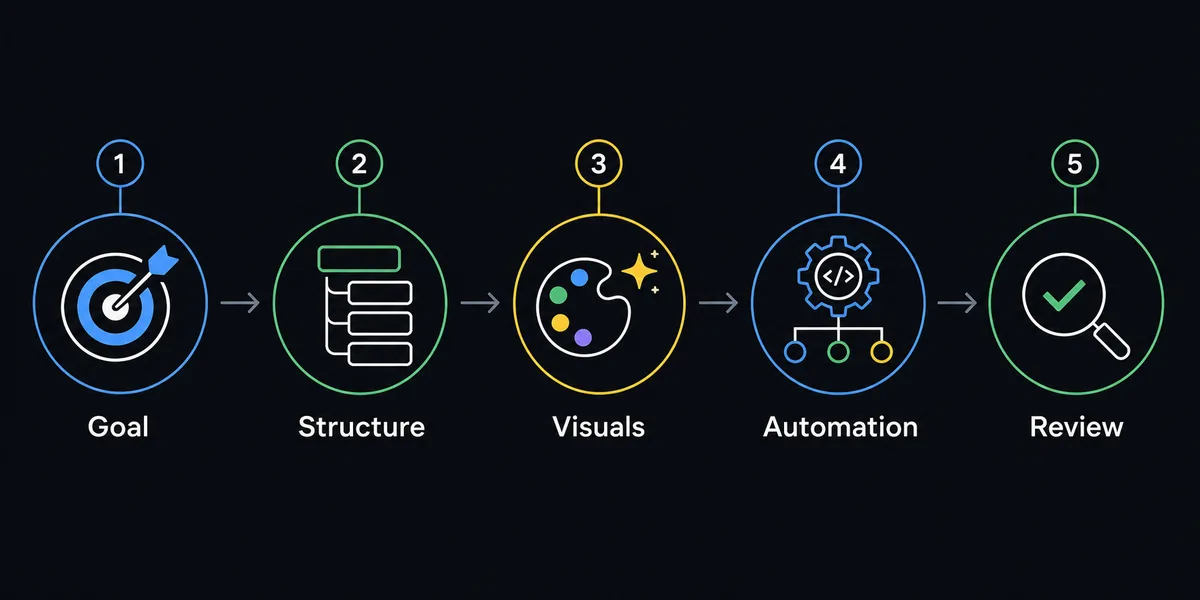
Definisci l'obiettivo del visitatore
Decidi se il README serve lavoro, open source, clienti, apprendimento o supporto progetto.
Scrivi la struttura testuale
Introduzione, progetti, stack e contatto vengono prima dei grafici.
Scegli visual utili
Usa badge, GitHub City o profile-3d-contrib solo se migliorano la lettura.
Automatizza con attenzione
Le Actions non devono creare commit rumorosi, percorsi rotti o asset lenti.
Rivedi su mobile e profilo reale
Apri il profilo pubblico e controlla dimensioni, link e chiarezza iniziale.
Esempi per obiettivo del profilo
Lo stesso template non serve tutti. Scegli il pattern in base alla decisione che il lettore deve prendere.
Metti in alto la prova da ricordare: assunzione, uso di pacchetto, collaborazione o contatto.
Profilo per lavoro
Ruolo, stack, due progetti forti, demo e contatto chiaro. Visual di attività sotto le prove.
Maintainer open source
Pacchetti mantenuti, guide contributive, documentazione, issue e link di supporto.
Studente o junior
Focus di apprendimento, progetti attuali, corsi e progresso senza esagerare esperienza.
Creator o consulente
Risultati, casi, scritti, prodotti e modo semplice per avviare una conversazione.
Come usare badge, statistiche e visual 3D
I visual aiutano quando riducono lo sforzo del lettore. Il problema nasce quando il README diventa una pila di widget generati.
Usa GitHub City per esplorazione interattiva delle contribuzioni. Usa github-profile-3d-contrib se vuoi un'immagine 3D nel README.
Mantieni alt text descrittivo, evita GIF pesanti e non lasciare che una card statistiche sostituisca i progetti. Se la sezione attività usa un widget streak, collega la guida GitHub streak stats per spiegare la card come segnale visibile, non come punteggio di produttività.
Regola semplice
Se un visual non aiuta a decidere cosa leggere, aprire o fidarsi, rimuovilo o spostalo più in basso.
Controlli prima della pubblicazione
Testa il README come visitatore pubblico prima di considerarlo finito.
| Problema | Causa probabile | Correzione |
|---|---|---|
| Immagine rotta | Percorso errato, asset privato, branch rinominato o file assente. | Apri l'URL raw e verifica maiuscole, branch e percorso. |
| Profilo lento | Troppi badge remoti, GIF grandi o molte card. | Mantieni solo visual essenziali e statici. |
| Nessun passo successivo | Il README descrive tutto ma non priorizza link. | Metti progetto, portfolio o contatto in alto. |
| Attività vuota | GitHub non conta i commit o contributi privati sono nascosti. | Controlla il contribution graph ufficiale prima del widget. |
| Overflow mobile | Tabelle larghe, badge senza wrap o immagini grandi. | Usa Markdown semplice e immagini più piccole. |
FAQ sui template GitHub Profile README
Come aggiungo un README al profilo GitHub?
Crea un repository pubblico con lo stesso nome del tuo username e aggiungi README.md. GitHub lo mostra sul profilo.
Qual è il miglior template?
Quello che supporta il tuo obiettivo: intro, progetti, stack, attività, prove e contatto.
Devo usare badge?
Sì, con moderazione. Aiutano la scansione ma troppi riducono chiarezza.
Posso aggiungere un grafico 3D?
Sì. Usa profile-3d-contrib per un'immagine automatica o GitHub City per una città 3D interattiva.
Servono GitHub stats card?
Sono opzionali e non sostituiscono esempi di progetto.
Quanto deve essere lungo?
Cinque-otto sezioni focalizzate bastano per molti profili.