Respuesta rápida: GitHub Profile Trophy es una tarjeta pequeña de logros para README
GitHub Profile Trophy es una tarjeta generada que muestra logros para un usuario de GitHub. Funciona cuando el README ya explica quién eres, qué proyectos importan y cómo contactarte.
No reemplaza una buena estructura de README de perfil. Primero escribe una introducción clara, selecciona proyectos y añade enlaces de prueba; después usa el trofeo como señal visual secundaria.
La mejor versión es contenida: elige un tema legible, configura el usuario, controla columnas y filas, y oculta trofeos o rangos que distraen. Una tarjeta compacta cerca de la sección de actividad suele rendir mejor que un bloque enorme arriba del todo.
Para intención cercana, usa GitHub streak stats para consistencia visible, profile-3d-contrib para una imagen 3D generada y GitHub City para una ciudad 3D interactiva.

Cómo añadir GitHub Profile Trophy sin ensuciar el README
La configuración es sencilla, pero la decisión editorial importa. Una tarjeta con iconos y rangos atrae la mirada; colócala donde ayude a entender tu actividad.
Antes de publicarla, revisa tu README en escritorio y móvil. Si la primera pantalla ya está llena de badges y widgets remotos, elimina algo antes de añadir otro visual.
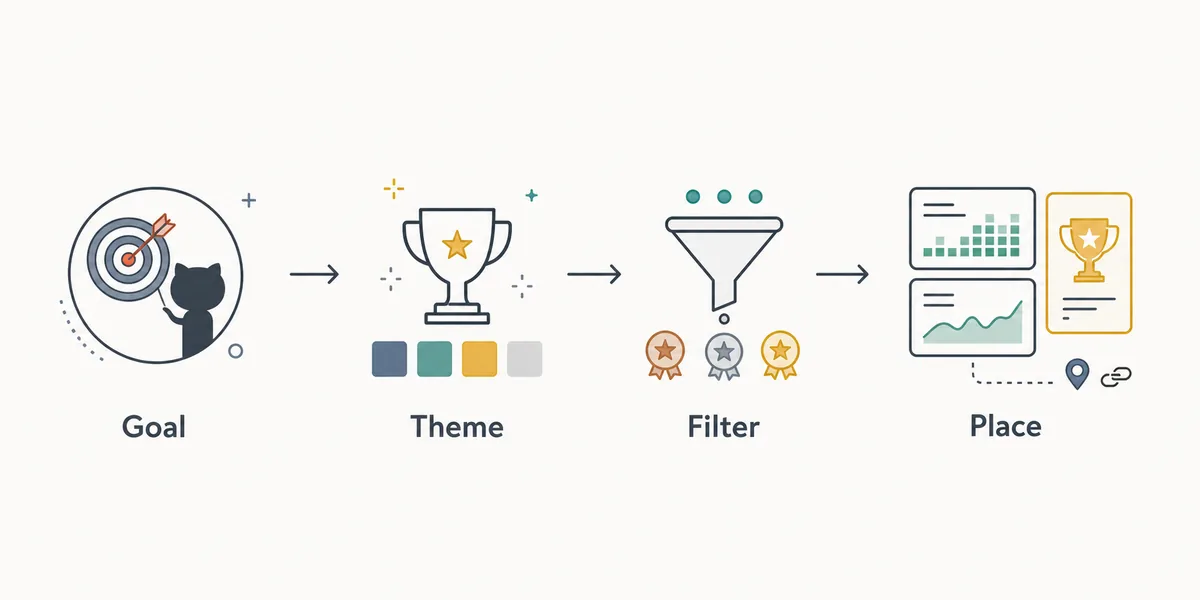
Confirma el objetivo del README
Define si el perfil busca empleo, soporte open source, progreso de aprendizaje o portfolio. La tarjeta debe apoyar ese objetivo.
Parte del repositorio oficial
Usa el repositorio mantenido o la URL alojada, y configura con cuidado el parámetro de usuario.
Elige un tema tranquilo
Selecciona un tema legible en modo claro y oscuro de GitHub, sin chocar con tus badges.
Limita filas, columnas y rangos
Una tarjeta compacta se escanea mejor. Oculta trofeos débiles o poco relevantes.
Ubícala junto al contexto de actividad
Añade una frase que explique qué muestra y enlaza proyectos, GitHub City o detalles de contribución.
GitHub Profile Trophy vs Streak Stats, Readme Stats y GitHub City
Cada widget responde una pregunta distinta. Elige según lo que el visitante necesita entender en pocos segundos.
No apiles todos arriba. Una tarjeta compacta más buenos enlaces de proyecto suele convencer más.
| Opción | Mejor para | Configuración | Riesgo | Encaje |
|---|---|---|---|---|
| GitHub Profile Trophy | Logros públicos y señales de actividad. | Parámetros en una URL alojada. | Puede parecer decoración sin proyectos sólidos. | Úsalo bajo la intro o cerca de actividad. |
| GitHub Streak Stats | Ritmo visible de contribución. | Añadir una imagen de streak. | Puede confundirse con productividad total. | Úsalo con contexto sobre límites de datos. |
| GitHub Readme Stats | Tarjetas de lenguajes, repos o perfil. | Elegir tipo, usuario y tema. | Varias tarjetas ralentizan y saturan. | Úsalo si apoya los proyectos. |
| GitHub City | Exploración 3D interactiva. | Abrir la herramienta y escribir un usuario. | Es una experiencia aparte. | Enlázalo para explorar el patrón completo. |
Solución de problemas cuando la tarjeta se ve mal
La mayoría de fallos viene de parámetros, caché o expectativas sobre datos fuente.
Si falta un trofeo, no asumas que el servicio está mal; quizá la señal pública todavía no existe o está en caché.
La tarjeta sale en blanco
Revisa usuario, codificación de URL, disponibilidad de red y carga de imágenes remotas en GitHub.
La tarjeta es demasiado ancha
Reduce columnas, filas o escala y prueba el README en móvil.
Los colores chocan
Cambia a un tema más neutro y simplifica la paleta de badges.
Un trofeo parece exagerado
Ocúltalo o añade contexto; no dejes que una insignia sobreprometa tu trabajo.
Dónde colocar Trophy en un README fuerte
Coloca la tarjeta después del resumen inicial o junto a la sección de actividad. Debe sumar confianza sin desplazar tus mejores proyectos.
Un perfil fuerte combina texto, prueba real de proyectos y una capa visual. Si ya usas streak stats o muchas stats cards, quizá sea mejor enlazar GitHub City.
Usa enlaces internos con intención: plantilla README para estructura, contribution graph para reglas de datos y GitHub City para la escena interactiva.
Regla práctica
Si la tarjeta no hace que el siguiente proyecto sea más creíble, muévela más abajo o elimínala.
FAQ
¿Qué es GitHub Profile Trophy?
Una tarjeta generada que muestra trofeos de estilo logro para un usuario de GitHub, normalmente en un README de perfil.
¿Cómo lo añado a README.md?
Usa la URL alojada del proyecto mantenido, define tu usuario, tema y opciones, y embébela con Markdown o una etiqueta HTML de imagen.
¿Es igual que GitHub Readme Stats?
No. Trophy muestra logros; GitHub Readme Stats resume lenguajes, repositorios o perfil.
¿Debe ir arriba del perfil?
Normalmente no. Primero pon introducción y proyectos; luego usa la tarjeta como contexto.
¿Puedo usarlo con GitHub City?
Sí. Trophy sirve como señal compacta y GitHub City como vista interactiva más rica.